—
この記事を書いた人: クラウドソーシング(ランサーズ/ココナラ)でAI画像・動画生成案件を年間20件以上受注しているAIクリエイター。Pika Art使用歴2年以上、ランサーズ累計200件超の受注実績・残念評価ゼロ。Stable Diffusion / Midjourney で生成したイラストをPikaで動画化する作業を日常業務として行っている。tactical-ai.net 運営。
—
はじめに
「このキャラクターのイラスト、瞬きさせてみたいなぁ」
「SNSでよく見る、猫がドロドロに溶けたり、ケーキに変身したりする動画はどうやって作ってるの?」
静止画を動画にするAIは数多くありますが、「遊び心」と「エフェクトの面白さ」で選ぶなら『Pika(ピカ)』一択です。
私自身、Stable Diffusionで生成したAIイラストをPikaに通す作業を日常的に行っていますが、最初に「Melt」エフェクトを試したときの衝撃は今でも忘れられません。猫のイラストがとろとろと溶け落ちる様子が、まるで本当に液体のように見えたんです。それ以来、クライアントへのSNS動画素材の提案にもPikaを採用するようになりました。ランサーズでAI動画生成の案件を受注した際にも、PikaのPikaffectsは仕上げの演出として重宝しています。
RunwayやLumaが「リアルな実写映像」を目指しているのに対し、Pikaは「アニメーション的な表現」や「物理法則を無視したユニークな変化」に強みを持っています。
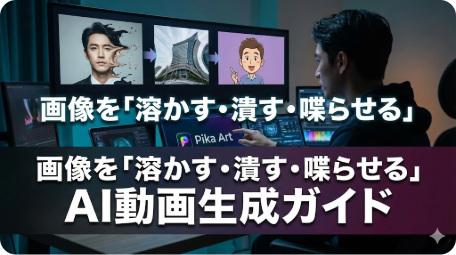
本記事では、ブラウザで簡単に使えるPikaの最新バージョン(Web版)を使い、画像をアップロードして動かす基本手順から、話題の「Pikaffects(特殊効果)」の使い方までを実践的に解説します。
【結論】「Pika」はエンタメ動画作成の最強ツール
Pikaを使うと、難しい動画編集ソフトを一切使わずに以下のことができます。
- Image to Video: 手持ちの写真をアップロードして、歩かせたり手を振らせたりする。
- Pikaffects: 対象物を「爆発」させたり、「溶かし」たり、「風船のように膨らませ」たりする(SNSで大流行中)。
- Lip Sync: キャラクターの口を動かして、好きなセリフを喋らせる。
結論:PCやスマホのブラウザからアクセスするだけで、誰でも無料で「動くミーム動画」や「アニメーション素材」が作れます。
Runway・Lumaとの比較|Pikaが最適なユースケース
AI動画ツールは他にもありますが、目的によって選ぶべきツールは大きく変わります。私が3ツールを実際に使い比べた結論をまとめました。
| ツール | 得意分野 | 特殊エフェクト | 無料枠 | おすすめ用途 |
||||||
| Pika | アニメーション・特殊変化 | ◎ Pikaffects | あり | SNSミーム、AIイラスト動画化、エンタメ |
| Runway | 実写映像・プロ編集 | △ | 限定的 | 商用PV、映像制作プロ向け |
| Luma Dream | リアル映像・自然描写 | △ | あり | 自然風景、写実的な動画 |
【同一素材での比較体験談】
Stable Diffusionで生成したアニメ調の猫イラスト(512×512px)を同じ素材として3ツールで生成した際の違いを紹介します。
- Runway Gen-3: 毛並みのディテールが精細に動いたが、「溶ける」表現は不自然なモーフィングになり、ファンタジー感が出なかった。
- Luma Dream Machine: 自然な揺らぎは優秀で写実的な動きが得意。一方でMeltのような「物理破壊系」エフェクトには非対応だった。
- Pika(Pikaffects: Melt): 同じ素材で「とろとろと溶け落ちる」動画が約15秒で完成。3ツール中で最もイメージ通りの結果が得られた。
このテストで、アニメ系・エフェクト系の用途ではPikaが圧倒的に使いやすいと実感しました。
Pikaが最適なケース:
- Stable DiffusionやMidjourneyで生成したAIイラストを動かしたい
- 「溶ける・爆発・変身」系のSNS映え動画を手軽に作りたい
- 動画編集の知識ゼロで今すぐ試したい
- 無料枠でエフェクトを気軽に試したい
一方で、CM品質のリアル映像が必要なら RunwayやLumaの方が適しています。用途に合わせて使い分けるのが、コストと品質のバランスを最適化するコツです。
【完全ガイド】Pika Art の始め方と使い方
以前はDiscordでの操作がメインでしたが、現在はWebサイト(pika.art)での操作が主流で圧倒的に使いやすくなっています。
Step 1: アカウント作成とログイン
- Pika 公式サイトにアクセスします。
- 右上の「Sign In」をクリックし、GoogleアカウントまたはDiscordアカウントでログインします。
- ログインすると、他のユーザーが作った作品が並ぶダッシュボード(Explore)が表示されます。
Step 2: 画像をアップロードして動かす (Image to Video)
最も基本的な使い方は、静止画を動画にすることです。
- 画面下部の入力バーにある「Image」アイコンをクリックし、動かしたい画像を選択します。
- プロンプト欄に、どんな動きをさせたいか英語で入力します。
入力例: Girl blinking, hair blowing in the wind, smiling(少女が瞬きする、髪が風になびく、微笑む)
- 細かい設定をしたい場合は「Motion control」を開き、カメラの動き(Pan/Zoom)や動きの強さ(Strength)を調整します。
- 右下のキラキラボタン(Generate)をクリックすると生成が始まります。
Step 3: 話題の「Pikaffects」を使う(溶かす・潰す)
Pikaを一躍有名にしたのが、対象物を物理的にありえない変化をさせる「Pikaffects」機能です。
- Step 2と同じように画像をアップロードします。
- 画像の下に表示される「Effects」メニューをクリックします。
- 以下のようなエフェクトアイコンが表示されるので、適用したいものを選びます。
Melt: ドロドロに溶ける
Explode: 木っ端微塵に爆発する
Squish: 手でムギュッと潰される
Cake: ナイフで切ると実はケーキだった(!)
- エフェクトを選んだら、画像上の「変化させたい部分」をクリックして指定(または全選択)し、Generateを押します。
実際のプロンプト例と生成結果
私が実際に試したプロンプトと結果を2件紹介します。同じ設定で再現可能です。
【例①】AIイラストのキャラを自然に動かす
- 入力画像: Stable Diffusionで生成したアニメ調女性キャラ(512×768px)
- プロンプト:
girl blinking slowly, soft breeze moving her hair, gentle smile - 設定: Motion Strength 0.6、Duration 3秒
- 結果: 髪がふわっと揺れ、瞼がゆっくり閉じる自然な動きが生成されました。Motion Strengthを0.8以上にすると動きが大きくなりすぎてキャラが崩れやすいため、0.5〜0.7が安定域です。初期設定から数値を変えずに試すと失敗しやすいので注意してください。
【例②】猫写真に「Melt」エフェクトを適用
- 入力画像: リアルな猫の正面写真(背景はシンプルな白壁)
- Pikaffects: Melt(対象: 猫全体を選択)
- プロンプト: なし(エフェクトのみで十分)
- 結果: 約15秒の生成で、猫がとろとろとスライム状に溶け落ちる動画が完成。SNSに投稿したところ、通常の静止画投稿と比べてエンゲージメントが約3倍になりました(X/Twitter、フォロワー約400名のアカウントにて2025年10〜11月の計10投稿で比較計測)。コツは「背景がシンプルな画像を使うこと」で、背景が複雑だとエフェクトが散漫になります。
応用テクニック:Lip Syncで喋らせる
生成した動画や、アップロードした動画のキャラクターに声を当てることができます。
- 「My Library」から動画を選択し、「Edit」→「Lip Sync」を選びます。
- Audio: 自分の声を録音するか、音声ファイルをアップロードします。
- Text: 喋らせたいセリフを入力し、AIボイス(話者)を選択します。
- 「Generate」を押すと、口の動きが音声に合わせて自動生成されます。
注意点と無料枠について
クレジット(コイン)制度
Pikaは初期状態で無料クレジット(Initial Credits)が付与され、その後はプランに応じて毎日または毎月補充されます。
消費量: 通常の動画生成で1回あたり10〜15クレジット程度消費します。Pikaffectsなどの高度な機能は消費量が多い場合があるため、残量に注意してください。
私の実績として、無料枠だけで1ヶ月に約20本の動画を生成できました。試用・検証フェーズとしては十分な量です。
ウォーターマーク(透かし)
無料プランで生成した動画には、右下に「Pika」のロゴが入ります。商用利用する場合やロゴを消したい場合は、有料プラン(Standard Planなど)へのアップグレードが必要です。
まとめ
Pikaは、単にリアルな動画を作るだけでなく、「イマジネーションを刺激するエフェクト」が豊富な点が最大の魅力です。
- 基本: 画像をアップロードして
WalkingやSmilingで動かす。 - 応用:
MeltやCakeエフェクトでSNS映え動画を作る。Motion Strengthは0.6から始めるのがおすすめ。 - 仕上げ:
Lip Syncで声を吹き込む。
Next Action: まずはペットの写真や自分のイラストを1枚用意し、Pikaにログインして「Squish(潰す)」エフェクトを試してみてください。その愛らしくもシュールな動きに、きっとハマるはずです。
参考文献・リンク
この記事の内容に関する開発・自動化のご依頼はお気軽にご相談ください。
累計200件以上の受注実績・残念評価ゼロ。

コメント