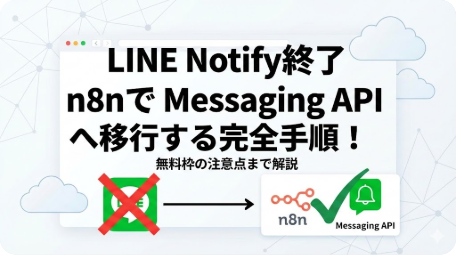
「2025年3月末でLINE Notifyがサービス終了…これからどうすればいいの?」
手軽にLINE通知を送れる神サービスだったNotifyの終了は、自動化界隈に激震を走らせました。
あれから1年が経過した2026年3月現在、「移行したつもりが通知が届かない」「グループへの送り方がわからない」「無料枠200通をすぐ使い切ってしまう」といった相談が今でも後を絶ちません。
本記事では、Notifyの代替としてMessaging APIを導入する具体的な手順と、誰もが気になる「月間200通の無料枠制限」を賢く乗り切る方法を解説します。n8nの設定で迷ったときに使えるつまずきポイント別の解決策も掲載しているので、ぜひ最後まで読んでみてください。
【結論】代替手段は「LINE Messaging API」一択
LINE公式が提供している「Bot作成用の仕組み」を使います。Notifyとの違いは以下の通りです。
| 機能・仕様 | LINE Notify(終了) | Messaging API(代替) |
|---|---|---|
| 仕組み | 通知専用(一方通行) | Botとして対話可能(双方向) |
| 設定の手軽さ | 超簡単(トークン発行のみ) | やや複雑(Dev登録が必要) |
| コスト/制限 | 完全無料・無制限 | 月200通まで無料 (それ以上は有料プラン) |
| 画像・リッチメッセージ | 画像送信のみ対応 | ボタン・カルーセルなど多彩 |
最大の注意点は「通数制限」です。1分おきに通知を送るようなハードな使い方は無料ではできません。しかし、個人の業務通知(1日5〜6通程度)なら無料枠で十分収まります。
なお、GASを使ってLINE通知を飛ばす方法については「GAS×LINE Messaging APIで自動通知を作る方法」も参考にしてください。n8n以外の選択肢として覚えておくと便利です。
【準備】作業前に確認しておくこと
移行作業を始める前に、以下の3点を手元に用意しておくとスムーズです。
- LINEアカウント(個人):LINE Developersへのログインに使います。ビジネスアカウントでなくて構いません。
- n8nの動作環境:セルフホスト版・クラウド版どちらでもOKです。Lineノードはどちらのバージョンにもデフォルトで含まれています。
- 作業時間の目安:初回は30〜45分を見ておくと余裕があります。慣れれば15分程度です。
また、移行前に旧Notifyのトークンを使っているワークフローをすべてリストアップしておきましょう。見落とすと移行後にサイレントで通知が止まるケースがあります。検索するなら n8n のワークフロー一覧で「LINE Notify」「notify」などのキーワードで洗い出すのが早いです。
【実践】Messaging API連携の3ステップ
n8nを使って、自分自身にLINEを送る最もシンプルな設定を行います。
Step 1: LINE Developersでチャネル作成
- LINE Developers にアクセスし、自分のLINEアカウントでログインします。
- コンソール画面で「新規プロバイダー作成」を選択(名前は適当でOK)。
- [Messaging API] チャネルを作成します。
- チャネル名: 通知Botの名前(例: n8n通知くん)
- 業種: 個人・その他など適当に選択
- チャネル説明: 何でもOK(自分にしか見えません)
- 作成後、「Messaging API設定」タブを開き、「応答メッセージ」と「あいさつメッセージ」を無効化しておきましょう。これを忘れると、友達追加時にデフォルトのあいさつ文が届いてしまいます。
【つまずきポイント①】「プロバイダーがない」というエラーが出る場合:プロバイダーはチャネルの親要素です。チャネル作成前に必ずプロバイダーを1つ作成してください。名前は何でも構いません。
実体験メモ:チャネル名はLINE上でBotの表示名になります。「テスト」「通知」など分かりやすい名前にしておくと、友達リストに複数Botが増えてきたときに管理しやすいです。
Step 2: 必要な情報の取得(TokenとUser ID)
ここが最重要ポイントです。n8nの設定に必要な「鍵」と「宛先」を入手します。
- 作成したチャネルの [Messaging API設定] タブを開きます。
- 一番下にある「チャネルアクセストークン(長期)」の [発行] ボタンを押して、出てきた長い文字列をコピーします。これが Channel Access Token です。
- 次に [チャネル基本設定] タブに戻ります。
- 下の方にスクロールすると、「あなたのユーザーID」という項目があります(Uから始まる33文字のコード)。これをコピーします。これが あなたのUser ID です。
※Notifyと違い、Messaging APIでは「友達登録した人」のIDを知る必要がありますが、開発者本人(あなた)のIDはここから簡単に取得できます。
【つまずきポイント②】「発行ボタンが押せない」場合:チャネルの審査ステータスが「開発中」になっているか確認してください。「公開」状態でないと発行できない設定になっている場合があります。また、トークンの有効期限は「長期」を選ぶこと。「短期(30日)」を選ぶとすぐ期限切れになります。
【つまずきポイント③】「User IDがどこにあるかわからない」場合:「チャネル基本設定」タブの一番下、「あなたのユーザーID」という見出しの下に表示されています。「LINE公式アカウントのID(@から始まるもの)」と混同しないよう注意してください。
セキュリティTips:取得したChannel Access TokenとUser IDは.envファイルや環境変数として管理し、n8nのCredentials機能に登録するのがベストプラクティスです。ソースコードやワークフローのコメント欄に直接書き込むのは避けてください。
Step 3: n8nでLINEノードを設定
いよいよn8n側の設定です。
- ワークフローに Line ノードを追加します。
- Resource: Message、Operation: Send Push Message を選択します。
- Credential: 新規作成を選び、Step 2でコピーした「Channel Access Token」を貼り付けます。
- To User ID: Step 2でコピーした「あなたのユーザーID」を貼り付けます。
- Message Type: Text を選択し、好きなメッセージを入力します。
これで [Execute Node] を押してみてください。あなたのLINEにBotからメッセージが届けば成功です!
【つまずきポイント④】「403エラーが出る」場合:Channel Access Tokenが正しくコピーできていない可能性があります。トークンの前後にスペースが入っていないか確認してください。それでも解決しない場合は、一度トークンを再発行して試してみてください。旧トークンは自動で無効になります。
【つまずきポイント⑤】「Botは届くが自分のLINEに来ない」場合:作成したBotと友達になっていない可能性があります。LINE Developersの「Messaging API設定」タブにある QRコード を自分のLINEで読み込んで友達追加してください。友達になっていないとプッシュメッセージは届きません。
n8nのワークフロー設計でつまずいている方は「n8n Webhookトリガーの基本設定ガイド」も合わせてご覧ください。LINEノード以前の基礎固めに役立ちます。
【動作確認】移行後のチェックリスト
設定が完了したら、以下の項目を順番に確認してください。実際の受注案件でも、このチェックリストを使うことで見落としをほぼゼロにできています。
- ✅ テストメッセージが届く:n8nから手動実行してLINEに通知が来ることを確認
- ✅ 日本語・特殊文字が文字化けしない:絵文字や句読点を含むメッセージでもテストしておく
- ✅ 旧Notifyノードをすべて差し替えた:ワークフロー全体を検索してLINE Notifyノードが残っていないことを確認
- ✅ エラー時のハンドリングを設定した:n8nのError Triggerを使ってAPIエラー発生時の通知フローも整備しておく
- ✅ 送信先IDが本番用に切り替わっている:テスト中に使った自分のUser IDを、実際の運用先(家族・チームなど)のIDに変更したか確認
よくある見落とし:n8nのワークフローをコピーして使い回しているケースで、コピー元に残っていたLINE Notifyノードが稼働し続けるという事例がありました。移行後はLINE Developers側でNotify関連の旧トークンを明示的に無効化しておくと安心です。
【応用】グループLINEに通知を送りたい場合
自分個人ではなく、家族やチームのグループLINEに通知したい場合は、少し工夫が必要です。
- 作成したBot(LINE公式アカウント)を、通知したいLINEグループに招待します。
- n8n側で Webhook ノードを作成し、そのURLをLINE Developersの「Webhook URL」に設定します。
- グループ内で誰かがスタンプなどを送信します。
- n8nにデータが届き、その中に
source.groupIdという項目が含まれています。 - この Group ID をコピーし、先ほどのLINEノードの送信先(To User ID)の代わりに設定すればOKです。
注意:グループIDの取得は「Webhookにイベントが来たとき」しか行えません。一度グループでメッセージを送ってn8nに受信させ、そのデータからIDをコピーする流れになります。グループIDは C から始まる文字列なので、Uから始まるユーザーIDと区別してください。
グループ通知でよくあるミス:BotをグループLINEに招待しても、招待しただけでは通知は届きません。必ず「グループにBot招待 → メッセージを1通送る → n8nでGroup IDをキャプチャ」という手順を踏んでください。この順番を間違えると何時間悩んでも解決しません。
無料枠200通の節約テクニック
「月200通」という制限は、使い方によっては思ったより早く到達します。以下の工夫で上限をできるだけ引き延ばしましょう。
- 複数通知をまとめる:「処理完了のたびに1通」ではなく、「1時間分をまとめて1通」に変更するだけで通数を大幅削減できます。n8nのWait / Mergeノードが活躍します。
- エラー通知だけLINEに絞る:正常完了の通知はLINEに送らず、エラーや異常値のときだけ通知する設計にすると、月に数通で済むことも多いです。
- 通数カウントを月初にリセット確認:LINE公式アカウントの管理画面(LINE Official Account Manager)でいつでも残通数が確認できます。月200通の無料枠が危なくなったらDiscordに切り替えるフローをあらかじめ用意しておくと安心です。
- IF条件で重複送信を防ぐ:n8nのIFノードを使って「前回と同じ内容なら送らない」というロジックを入れると、ポーリング型の監視ワークフローで無駄な通知を大幅カットできます。
自動化の設計手法については「n8nワークフロー設計のベストプラクティス」もあわせて参考にしてください。通数節約以外の効率化テクニックも掲載しています。
「月200通じゃ足りない!」という場合の代替案
毎分サーバー監視通知を送るような用途であれば、LINEの無料枠はすぐに尽きます。その場合は以下のツールへの乗り換えを推奨します。
- Discord:Webhook URLを発行するだけで、完全無料・無制限に通知可能。n8nに専用ノードあり。個人利用から小規模チームまで最もコスパが良い選択肢です。
- Slack:こちらも通知用途なら実質無制限。ビジネス用途で社内チャンネルに通知したい場合に最適です。
- Telegram:海外では主流。API制限が非常に緩く、大量通知にも対応できます。
「どうしてもLINEがいい(家族が見るのはLINEだけだから)」という場合を除き、大量のシステム通知はDiscordに逃がすのが2026年以降の賢い運用です。n8nとDiscordを連携する詳しい手順は「n8n×Discord Webhook通知の設定方法」をご覧ください。
まとめ
LINE Notifyの終了は悲しいですが、Messaging APIへの移行は難しくありません。ポイントをまとめます。
- LINE DevelopersでMessaging APIチャネルを作成する
- Channel Access Token(長期)とUser IDを取得する
- n8nのLINEノードにCredentialとUser IDを設定してテスト送信する
- 月200通の無料枠を節約するため、通知はまとめ送信・エラー限定に絞る
- 大量通知が必要な場合はDiscord・Slackへの切り替えを検討する
「設定は完了したけど本番運用が不安」という方は、まず自分への通知だけで1週間試してみてください。動作が安定してから家族・チームのグループへ展開するのが、トラブルを最小限に抑えるコツです。
移行後の運用でさらに自動化を広げたい場合は、n8n初心者向けワークフロー実例集も参考にどうぞ。スプレッドシート更新通知・定期レポート送信など、LINEと組み合わせて使えるワークフローを複数紹介しています。
コメント