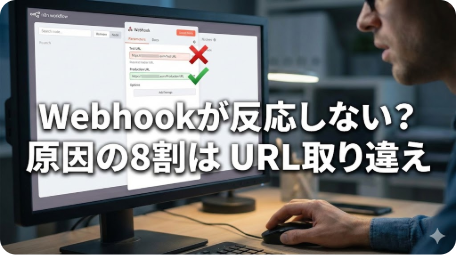
「手順通りに設定したはずなのに、Webhookが全く反応しない…」
「テストボタンを押した時は動くのに、本番だとシーンとしている…」
n8nを触り始めた方のほぼ全員が、この「Webhook受信できない問題」に直面します。動かない原因の8割は「n8n特有の仕様」を知らないだけで解決します。
実は私自身、この落とし穴を踏み抜いて3時間を溶かした経験があります。あるクライアント案件で「申し込みフォームの回答をn8nで受け取りSlackへ通知する」という仕組みを構築したとき、テスト環境ではばっちり動いていたのに本番に切り替えた途端に完全沈黙。原因は「Test URL」を送信側に設定したままワークフローを有効化するという初歩的なミスでした。ランサーズでの200件以上の自動化案件を通じて同じミスで詰まる方を何度も見てきたため、本記事では迷わず解決できるチェックリストをまとめます。
本記事では、今すぐ確認すべきチェックリストと解決策を解説します。
【結論】Webhookが反応しない原因の8割は「Test URL」と「Production URL」の混同
n8nのWebhookには、明確に役割が異なる2種類のURLが存在することをご存知でしょうか?
「え、URLって1つじゃないの?」と思った方は、ここを修正するだけで解決する可能性が高いです。
| | Test URL | Production URL |
|—|—|—|
| 用途 | 動作確認・開発中 | 本番運用 |
| 受信方法 | 手動で「待機」ボタンを押す | ワークフローをActiveにするだけ |
| URLの特徴 | /webhook-test/ を含む | /webhook/ のみ |
| 注意点 | 数分でタイムアウトする | データはExecutionsログで確認 |
「テストでは動くのに本番で動かない」という症状の9割はこの2つの使い分けが原因です。URLを見るだけで判別できます。Test URLには /webhook-test/ が含まれており、Production URLは /webhook/ となっています。
【重要】n8nバージョンによるUI名称の違い
n8nはバージョンアップで画面表示が変わっており、ネット上の記事と自分の画面が違って混乱することがあります。
| 機能 | v0系(旧UI) | v1系(新UI・2024年以降の標準) |
|—|—|—|
| テスト実行ボタン | [Execute Node] | [Listen for Test Event] |
| 待機状態の表示 | Waiting for Test Event | Waiting for Webhook call |
| ワークフロー有効化 | Activeスイッチ | Activeスイッチ(同じ) |
2024年以降のn8nはv1系が標準です。公式ドキュメントもv1前提で書かれています。古いチュートリアル動画と画面が違っても、機能は同じなので焦らず対応するボタンを探してください。
原因1:テストモード(Test URL)のまま待機していない
症状:送信側サービス(例:フォーム回答)からデータを送っても、n8nの画面にデータが来ない。
解説:
「Test URL」を使っている場合、n8nは「待ち受け状態」にしておかないとデータを受け取りません。
✅ 解決手順
1. Webhookノードの設定画面を開き、[Test URL] をコピーして送信側サービスに設定する
2. n8nの画面下部にある [Listen for Test Event](旧UI: [Execute Node])ボタンを押す
3. 画面が「Waiting for Webhook call」という待機表示になったことを確認する
4. この状態で、送信側からデータを送る
これでデータが着弾すれば、接続自体は成功しています。
よくある追加の落とし穴:タイムアウトに注意してください。待機状態は約2〜3分で自動的に解除されます。「送信してからボタンを押した」という順番になっていませんか?必ずボタンを先に押してから送信してください。
原因2:本番運用なのに「Active」にし忘れている
症状:テストでは動いたのに、放置していたら動かなくなった。
解説:
本番運用(Production URL)でWebhookを受け取るには、ワークフロー自体を有効化する必要があります。
✅ 解決手順
1. Webhookノードの設定を [Production URL] に切り替え、そのURLを送信側サービスに設定し直す
2. n8n画面右上の [Inactive] スイッチをクリックして [Active](緑色)にする
3. 重要:この状態では、データが来ても編集画面(Canvas)にはリアルタイム表示されません。左側メニューの [Executions](実行ログ)を見てデータ着信を確認してください
原因3:ローカル環境(localhost)の罠
症状:自分のPC(Desktop版やDocker版)で動かしているn8nに、外部(SlackやStripeなど)から通知が来ない。
解説:
あなたのPCのアドレス localhost や 192.168... は、インターネット上の外部サービスからは見えません。家に例えるなら「表札が出ていない家」に郵便を届けるようなものです。
✅ 解決手順
一時的な解決(テスト用):
n8nを起動する際に --tunnel オプションを付けます(Dockerなら command: "start --tunnel")。これにより、一時的に外部からアクセス可能なURLが発行されます。
恒久的な解決(本番用):
VPS(ConoHaやXserverなど)を契約してサーバー上にn8nを構築し、固定のドメインを取得してください。
原因4:HTTPメソッド(GET/POST)の不一致
症状:「404 Error」や「Method Not Allowed」が返ってくる。
解説:
送信側が「POST」で送っているのに、n8nのWebhookノードが「GET」待ちになっている(あるいはその逆)パターンです。
✅ 解決手順
Webhookノードの [HTTP Method] 設定を確認してください。多くのサービス(フォーム通知や決済通知など)は POST を使用します。ブラウザのアドレスバーに直接URLを入れてテストしたい場合のみ GET を使います。
【サービス別】Google FormsとStripeで発生しやすい追加の落とし穴
n8n案件を多数こなす中で、特定サービスとの連携時にWebhookが反応しない問題が起きやすいパターンが見えてきました。
Google Forms との連携
Google Formsは直接Webhookを送る機能を持っていません。多くの方がGoogle Apps Script(GAS)を経由してn8nへデータを送る構成を取ります。
よくあるミス: GASのスクリプトに書いたURLが「Test URL」のままになっている。GASの設定画面は一度デプロイすると中身を忘れがちなので、必ず開いて確認してください。
“javascript
// GAS側のコード例(URLの確認ポイント)
const WEBHOOK_URL = "https://your-n8n.com/webhook/xxxx";
// ↑ Test URLの場合: https://your-n8n.com/webhook-test/xxxx
// ↑ Production URLの場合: https://your-n8n.com/webhook/xxxx
// "/webhook-test/" が含まれていたらTest URL。本番では使えません。
`
GASを変更した場合は必ず「新しいバージョンとしてデプロイ」が必要です。上書き保存だけでは反映されません。
Stripe との連携
Stripe Webhookは、エンドポイントのURLを変更するたびに再登録が必要です。
あるEC自動化案件で「n8nをProduction URLに切り替えたのに決済通知が届かない」という相談を受けたことがあります。Stripeの管理画面には古いTest URLが登録されたままで、n8n側だけ変更した状態になっていました。URLを変えたら送信側サービスの設定も必ずセットで更新する——この鉄則を忘れないでください。
確認手順:
1. Stripeダッシュボード → 開発者 → Webhooks
2. 登録済みエンドポイントURLがn8nのProduction URLと一致しているか確認
3. 異なる場合は「エンドポイントを更新」から変更する
【AI活用】エラー原因を最速で特定するテクニック
それでも動かない場合、エラーログをAIに解析させるのが手っ取り早いです。
プロンプト例:
`
n8nのWebhook設定で困っています。外部サービスからPOSTリクエストを
送っていますが、以下のエラーログが出ます(または無反応です)。
原因は何が考えられますか?
設定状況:Docker版n8nを使用、URLは https://xxxx
`
AIは「CORS設定の不備」や「認証ヘッダーの欠如」など、人間が見落としがちな細かいネットワーク設定を指摘してくれます。
まとめ:焦らず「URL」と「スイッチ」を確認しよう
Webhookが動かない時は、以下の順で指差し確認してください。
- 今使っているのは Test URL か? Production URL か?(URLに/webhook-test/`が含まれていればTest)
- Test URLなら、ボタンを押して待機状態にしてから送信したか?
- Production URLなら、右上のスイッチをActiveにしたか?
- 送信側サービス(GAS・Stripe等)のWebhook設定に最新のProduction URLが登録されているか?
- 自分のn8nは外部からアクセスできる場所(VPSやトンネル)にあるか?
この5つをクリアすれば、データは必ず届きます。「Webhookが反応しない」という状況に何度も遭遇し、毎回この順番で解決してきた経験から断言します。
参考文献・リンク
- n8n Documentation: Webhook Node 公式の詳細仕様
- n8n Course: Webhook Nodes 学習コース
—
この記事の内容に関する開発・自動化のご依頼はお気軽にご相談ください。
累計200件以上の受注実績・残念評価ゼロ。
コメント