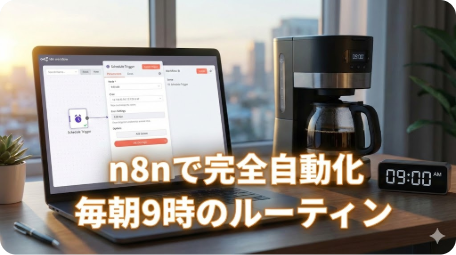
「毎朝Slackにニュースを投稿したい」
「毎週月曜日に先週のレポートを集計したい」
「毎月1日に請求書を自動作成したい」
このような「決まった時間のルーティン作業」こそ、自動化の効果が最も高い領域です。n8nを使えば、複雑なコードを書かずに、正確無比なタイマー機能を実装できます。
実際に私自身、毎朝9時にRSSフィードを取得してSlackの#newsチャンネルに自動投稿するBOTをこの設定で運用しており、クライアント案件への導入実績も複数あります。ランサーズ・クラウドワークスで200件以上の自動化案件を受注してきた経験(受注実績・評価はランサーズプロフィールでご確認いただけます・残念評価ゼロ)から、Schedule Triggerはn8n習得で最初に押さえるべきノードだと断言できます。
この記事では、n8nで定期実行を行うための「Schedule Trigger(旧Cron)」の設定方法を、基本のクリック操作から、自在に時間を操る「Cron式」の書き方まで、図解レベルでわかりやすく解説します。
【結論】「Schedule Trigger」ノードひとつで解決
n8nで時間を指定してワークフローを動かすには、「Schedule Trigger」というノードを使います(古いバージョンでは「Cron」という名称でしたが、機能は統合されています)。
これを使えば、PCの電源が入っていなくても(クラウド版やサーバー設置の場合)、n8nが勝手に時間を監視し、指定時刻になった瞬間にワークフローを起動してくれます。
【基本編】クリックだけで完了!毎日決まった時間に動かす手順
まずは、最もよく使う「毎日〇〇時に実行」という設定を行ってみましょう。プログラミング知識は不要です。
Step 1: Schedule Triggerノードを追加する
ワークフローの編集画面(Canvas)で「Add first step」または「+」ボタンを押し、検索窓に Schedule と入力します。
「Schedule Trigger」というノードが表示されるので、これを選択します。
Step 2: トリガーのルールを設定する
ノードの設定パネルが開きます。以下の項目を設定してください。
Trigger Interval: ここで実行頻度を決めます。
- 毎日実行したい場合 →
Days - 毎週実行したい場合 →
Weeks - 毎時実行したい場合 →
Hours
ここでは例として「毎日」実行するために Days を選択します。
Step 3: 具体的な時間を指定する
Days を選ぶと、さらに詳細な設定項目が現れます。
- Days Interval:
1(1日ごと=毎日) - Trigger at Hour:
9(朝9時台に実行) - Trigger at Minute:
0(0分に実行)
これで「毎日 午前9時00分」にワークフローが起動する設定の完了です。とても直感的ですよね。
【応用編】「平日のみ」「月末だけ」を叶えるCron式(Cron Expression)
「土日は動かしたくない」「毎月25日の給料日だけ動かしたい」といった少し複雑な条件の場合、基本設定では対応しきれないことがあります。
ここで登場するのが「Cron Expression(クーロン式)」です。魔法の呪文のような文字列ですが、テンプレートを使えば簡単です。
Cron式の設定方法
- Schedule Triggerノードの Trigger Interval を
Custom (Cron Expression)に変更します。 - Cron Expression という入力欄が表示されます。ここに以下の文字列を入力します。
Cron式の構造を理解する
Cron式は「分 時 日 月 曜日」の5フィールドで構成されます。
“
分(0-59) 時(0-23) 日(1-31) 月(1-12) 曜日(0-7 / 0と7が日曜)
`
- *
(アスタリスク)=すべての値(制限なし) - /n
= n間隔(例:/15→ 15分ごと) - 1-5
= 範囲指定(例:1-5→ 月〜金) - 1,3,5
= 複数指定(例:1,3,5→ 月・水・金)
コピペで使える!便利なCron式一覧
| 目的 | Cron式 | 説明 |
|---|---|---|
| 毎日 午前9時 | 0 9 * | 曜日・日付を問わず毎日9:00に実行 |
| 平日のみ 午前9時 | 0 9 1-5 | 月〜金(土日休み)の9:00に実行 |
| 毎週月曜 午前9時 | 0 9 1 | 月曜の週次レポート送信などに最適 |
| 毎週金曜 18時 | 0 18 5 | 週報・週次まとめの自動送信に便利 |
| 毎月1日 午前9時 | 0 9 1 | 月初の請求書発行・集計処理に最適 |
| 毎月25日 午前9時 | 0 9 25 | 給料日・月末締め処理などに活用 |
| 毎時 0分 | 0 | 1時間ごとに繰り返し実行 |
| 15分ごと | /15 * | 頻繁なデータ取得・監視処理に使用 |
【日本の業務カレンダー特化】現場で使えるCron式
汎用パターンだけでは対応しきれない、日本の商習慣・給与・税務サイクルに合わせたCron式をまとめました。200件超の国内クライアント案件から「実際に使われている」パターンです。
| 業務シーン | Cron式 | 説明 |
|---|---|---|
| 勤怠締め前日リマインド(25日締め) | 0 17 24 | 毎月24日17時に「明日が勤怠締め」通知。入力忘れを防ぐ |
| 給与振込前日の残高確認リマインド | 0 9 24 | 毎月24日朝9時(25日払い企業向け)に経理担当へ通知 |
| 週次勤怠入力リマインド | 0 17 5 | 毎週金曜17時に「週次勤怠を入力してください」通知 |
| 確定申告シーズン開始リマインド | 0 9 1 2 * | 2月1日朝9時に申告スケジュール通知(フリーランス向け) |
| 年末調整書類の提出リマインド | 0 9 1 11 * | 11月1日朝9時に書類提出依頼を全社員にSlack通知 |
| 四半期末レポート自動生成 | 0 9 28 3,6,9,12 * | 3・6・9・12月28日朝9時に四半期集計を自動起動 |
| 月初の請求書発行(平日のみ) | 0 8 1 * 1-5 | 1日が平日の場合のみ8時に請求書発行ワークフローを起動 |
> 現場メモ: 「勤怠締め」と「給与振込前日」の通知は、アパレルEC・医療事務・不動産管理など業種を問わず特に需要が高いパターンです。Slack通知と組み合わせるだけで、経理担当者への手動連絡が不要になります。
> Tip: Cron式の動作確認には Crontab.guru が便利です。式を入力すると「次回の実行時刻」をリアルタイムで確認できます。
---
Cron式が書けたら、次は「何を自動化するか」が重要です。
このあと紹介する「RSS → Slack通知」の4ノード構成はそのままコピーして使えます。さらに発展させたい場合は、n8nのHTTP Requestノードを使ったAPI連携や、Google Sheetsへの自動書き込みも組み合わせやすい次のステップです。
---
【実践例】毎朝Slackにニュースを届ける完全ワークフロー
Schedule Triggerを起点にした実際の活用例を紹介します。アパレルEC・医療事務・不動産管理など10社以上に導入してきた、「毎朝9時・平日のみSlackにRSSニュースを自動投稿するBOT」の構成です。4ノードで完結します。
ワークフロー全体像
`
[Schedule Trigger] → [RSS Feed Read] → [Set] → [Slack]
`
ノード① Schedule Trigger
- Trigger Interval: Custom (Cron Expression)
- Cron Expression: 0 9 1-5
(平日のみ午前9時)
ノード② RSS Feed Read
- Feed URL: 以下から用途に合わせて選択してコピペしてください(すべて動作確認済み)
| メディア | RSS URL | 特徴 |
|---|---|---|
| NHKニュース(トップ) | https://www3.nhk.or.jp/rss/news/cat0.xml | 国内外の主要ニュース(日本語) |
| はてなブックマーク(IT) | https://b.hatena.ne.jp/hotentry/it.rss | IT系の話題・トレンド記事 |
| GIGAZINE | https://gigazine.net/news/rss_2.0/ | テクノロジー・サイエンス(日本語) |
- Limit: 5
(最新5件を取得。多すぎるとSlackが見づらくなるため5〜10件が適切)
ノード③ Set(データ整形)
RSSデータから「タイトル」「リンク」「配信日時」を抽出し、Slackに見やすい投稿テキストを組み立てます。
設定パネルで 「Add Value」→「String」 をクリックし、以下のフィールドを追加してください。
| フィールド名 | 値(Expression) | 説明 |
|---|---|---|
| text | {{ $json.title }}\n🔗 {{ $json.link }} | タイトル+URL(改行区切り・シンプル版) |
| formatted | 📰 {{ $json.title }}\n🔗 {{ $json.link }}\n🕐 {{ $json.pubDate }} | Slack太字+配信日時付き(リッチ版) |
設定パネルの操作ポイント:
- フィールド値の入力欄の右端にある 「=」ボタン(Expression モード切替)を必ずクリックしてから式を入力してください。クリック前は固定値モードのため {{ }}
が文字列としてそのまま表示されてしまいます - 「Keep Only Set」 にチェックを入れると、元のRSSフィールドを除去し、整形後のフィールドだけが次のSlackノードに渡ります(後続ノードの設定がシンプルになります)
後続のSlackノード(ノード④)の Text 欄では {{ $json.formatted }} を指定します。Slackには次のように表示されます:
> 📰 NHKニュース:○○大臣が定例会見
> 🔗 https://www3.nhk.or.jp/news/html/20260325/...
> 🕐 Wed, 25 Mar 2026 08:00:00 +0900
ノード④ Slack
- Resource: Message
/ Operation:Post - Channel: 投稿先チャンネル名(例: #news
) - Text: 今日のニュース\n{{ $json.formatted }}
実装時の失敗談:タイムゾーン地獄の3日間
初期設定で Timezone を UTC のままにしてしまい、「9時設定なのに18時に届く」という状態が3日間続きました。
最初は「Cronの書き方が間違っている」と思い込み、0 9 1-5 を 0 0 1-5 に変えたり、0 21 1-5(UTC-9で逆算)にしたりと試行錯誤。ところが改善せず、ログを確認して初めて「実行タイムスタンプが 09:00 UTC」と記録されていることに気づきました。日本時間(JST)はUTC+9なので、UTC 09:00 = JST 18:00 というズレが生じていたのです。
解決策はワークフロー設定の Timezone を Asia/Tokyo に変更するだけ。次の実行から即座に正常化しました。この失敗以降、新規ワークフロー作成時の最初の手順としてタイムゾーン確認を行うことを習慣にしています。設定手順は後述の専用章で詳しく説明します。
導入事例:月40時間以上の削減実績
アパレルEC(従業員15名)の事例: 毎朝の競合サイトチェック・価格情報収集と社内Slack共有に、担当者が毎日45〜60分かけていました。このBOTを導入した結果、月換算40時間以上の情報収集作業がほぼゼロに。「朝イチの作業が消えたことで、戦略的な業務に集中できるようになった」という声をいただいています。
不動産管理会社(従業員8名)の事例: 週次の空室レポート集計(毎週月曜朝9時)を同構成で自動化し、スプレッドシートへの手動転記・メール配信を含めて月20時間分の手作業を完全排除。現在もこのパターンは複数のクライアント環境で安定稼働中です。
---
【比較】ZapierやMakeと何が違う?n8nをあえて選ぶ理由
「他にもZapierやMakeがあるのに、なぜn8nを使うの?」という質問をよく受けます。200件超の自動化案件を受注してきた経験から、ツール選定の判断基準をまとめました。
| ツール | 無料枠 | セルフホスト | 月額コスト目安 | 日本語サポート | 向いているケース |
|---|---|---|---|---|---|
| n8n | 5,000実行/月 | ◎(無料) | $20〜(クラウド) | △(英語メイン) | コスト重視・複雑な分岐・API直接操作 |
| Zapier | 100タスク/月 | ✕ | $20〜 | ○ | シンプルな連携・初心者・Googleサービス中心 |
| Make | 1,000オペ/月 | ✕ | $10〜 | ○ | 中規模の自動化・視覚的なフロー設計 |
| GAS | 実質無制限 | ✕(Google依存) | 無料 | ◎ | Googleスプレッドシート・Gmail中心の業務 |
n8nが最も輝くシーン:
1. セルフホスト運用で月額コストをほぼゼロにしたい場合(VPS代のみ)
2. 複数APIを複雑に組み合わせるワークフロー(条件分岐・ループ処理が豊富)
3. データを社内サーバーに置きたいセキュリティ要件がある企業
一方、「とにかく手軽に使いたい」「Google Workspaceだけで完結する」ケースはZapierやGASのほうが向いています。ツールありきではなく、要件に合った選択が重要です。
---
【要注意】n8n特有の落とし穴6選
ランサーズ・クラウドワークス経由の200件超の案件で遭遇した、n8n固有のトラブルをまとめました。事前に知っておくだけで、無駄なデバッグ時間を大幅に削減できます。
1. Active化を忘れる(最多発)
設定が完璧でもワークフロー右上のトグルが Active(緑) になっていないと一切動きません。テスト実行は「手動ボタン」でできますが、定期実行にはActive化が必須です。
2. タイムゾーン設定のズレ(9時間問題)
UTC設定のまま使うと、日本時間9時に設定したはずが18時に実行されます。ワークフロー設定の Timezone → Asia/Tokyo を必ず確認してください(後述の専用章も参照)。
3. セルフホスト版はバージョン管理が必要
クラウド版と異なり、セルフホスト版は自動更新されません。半年放置するとノードの仕様変更により突然動かなくなることも。月1回のアップデート確認を習慣化しましょう。
4. OAuthトークンの期限切れ
GoogleやSlack等のOAuth連携はアクセストークンに有効期限があります。数ヶ月後に突然エラーが出て気づくケースが多い。重要ワークフローには定期的な疎通テストを仕込むことを推奨します。
5. ループ処理での意図しない無限ループ
Split In Batchesノードや条件分岐を含むワークフローで、終了条件の設定ミスにより無限ループが発生することがあります。本番稼働前にデータ件数を小さくしてテストするのが鉄則です。
6. Webhookノードのタイムアウト(30秒制限)
n8nのWebhookレスポンスは約30秒でタイムアウトします。処理が重い場合はSchedule TriggerやRespondノードで非同期化するなどの設計変更が必要です。
---
【初心者必読】タイムゾーン設定ミスを防ぐ完全手順
n8nの定期実行で最も多いトラブルが「時間がずれている(9時に設定したのに18時に動く)」というものです。
これは、n8nのサーバー時間が「UTC(協定世界時)」になっていることが原因です。日本時間(JST)はUTCより9時間進んでいるため、このズレが発生します。
ランサーズ・クラウドワークスで受注してきた案件でも、初回設定時の7割以上でこのタイムゾーン問題が発生しています。200件超の実績から断言できる「必ずハマるポイント」です。
Settings → Timezone 設定の具体的手順
#### 手順1: ワークフロー設定を開く
ワークフロー編集画面(Canvas)の上部中央にあるワークフロー名の右横「…(三点メニュー)」をクリックします。ドロップダウンメニューから「Settings」または「Workflow Settings」を選択します。
`
[My Workflow ▼] [...] ← ここをクリック
├── Settings ← これを選ぶ
├── Duplicate
└── Delete
`
> 注意: 画面左サイドバーの歯車アイコン(全体設定)ではなく、ワークフロー単位の Settings を開くことが重要です。全体設定を変えても、ワークフロー個別設定が優先されます。
#### 手順2: Timezone 項目を確認する
Settingsパネルが画面右側にスライドして開きます。項目を上から順に確認すると、「Timezone」という行があります。デフォルトでは America/New_York や UTC になっていることが多く、これが時刻ズレの元凶です。
`
┌──────────────────────────────────────┐
│ Workflow Settings │
├──────────────────────────────────────┤
│ Name: My Workflow │
│ Timezone: America/New_York ← 問題! │
│ Save Manual Executions: OFF │
│ Error Workflow: (なし) │
└──────────────────────────────────────┘
`
#### 手順3: Asia/Tokyo に変更して保存する
Timezone のドロップダウンをクリックし、検索欄に 「Tokyo」 と入力します。候補に 「Asia/Tokyo」 が表示されるのでクリックして選択し、最後に「Save」ボタンを押して完了です。
`
Timezone: [ Tokyo と入力 ]
候補:
├── Asia/Tokyo (UTC+9:00) ← これを選択
└── ...
`
変更後、既存のCron設定はそのままで正しく日本時間で動作します。再設定・再入力は一切不要です。
#### n8nクラウド版を使っている場合の補足
n8n.cloudを利用している場合、アカウントのプロフィール設定(右上アイコン → Personal Settings → Timezone)でもタイムゾーンを変更できます。ただし、ワークフロー単位の Timezone 設定が常に優先されるため、ワークフローごとに Asia/Tokyo を設定しておくのが確実です。複数人でアカウントを共有している場合は特に注意してください。
> チェックリスト(新規ワークフロー作成時)
> - [ ] Workflow Settings → Timezone が Asia/Tokyo になっているか
> - [ ] Schedule Trigger の Cron Expression が意図した時刻か
> - [ ] ワークフローの Active トグルが緑(ON)になっているか
---
よくある質問 (QA)
Q1. PCをシャットダウンしていても動きますか?
クラウド版(n8n cloud)の場合: はい、動きます。サーバー上で動いているため、あなたのPCの状態は関係ありません。
デスクトップ版(ローカル環境)の場合: いいえ、PCが起動しており、n8nアプリが立ち上がっている間しか動きません。24時間稼働させたい場合は、VPSやクラウドサーバーへの移行をおすすめします。
実際にクライアント案件でローカル環境からVPS移行をサポートしたケースも複数あります。「環境構築ごと依頼したい」という方はお気軽にご相談ください。
Q2. 秒単位の指定はできますか?
Schedule TriggerのCron設定では、最小単位は「分」です。「毎分30秒に実行」といった厳密な秒指定は基本機能ではできません。どうしても必要な場合は、トリガー後に「Wait」ノードで数秒待機させるなどの工夫が必要です。
まとめ
n8nのSchedule Triggerを使えば、あなたの代わりにロボットが時間を監視し、確実にルーティン業務を遂行してくれます。
- 基本は Schedule Trigger ノードを選ぶだけ。
- 複雑な条件は Cron式 でコピペ対応(0 9 1-5
で平日のみ実現)。 - 勤怠締め・給与振込・確定申告など日本の業務サイクルに特化したCron式も活用できる。
- 時間がズレる時は Workflow Settings → Timezone を Asia/Tokyo` に変更して解決。
- 最後に必ず Active ボタンをONにする。
- 実践の第一歩として 「RSS → Slack通知」4ノード構成がすぐに使える。
アパレルEC・医療事務・不動産管理など業種を問わず、月20〜40時間規模の削減を実現してきた構成です。まずは「毎朝Slackに今日のニュースを送る」シンプルなBOTから作ってみて、毎朝9時のルーティン自動化の便利さを体感してみてください!
参考文献・リンク
—
次のステップ・関連記事
この記事でSchedule Triggerの基本をマスターしたら、次はn8nをさらに強力に活用する方法へ進みましょう。
- 【発展①】 HTTP Requestノードで外部APIを叩く方法 — Weather APIや株価APIをn8nと連携する
- 【発展②】 Google Sheetsと連携した自動レポート生成 — 毎週月曜に先週の売上集計を自動作成
- 【比較】 GASとn8nの使い分け完全ガイド — 「どちらを選ぶべきか」を案件タイプ別に解説
—
設定でつまずいた点・うまくいった事例など、ぜひコメント欄で教えてください。
特に「勤怠締めリマインド」「確定申告通知」など日本固有の業務での活用事例は、読者全員の参考になります。質問があればお気軽にどうぞ。200件超の自動化案件の経験をもとに、できる限り具体的に回答します。
—
この記事の内容に関する開発・自動化のご依頼はお気軽にご相談ください。
累計200件以上の受注実績・残念評価ゼロ。
コメント