
「GoogleスプレッドシートのデータをAIで処理したいけど、GASで複雑なコードを書くのは難しい…」
「n8nは便利だけど、スプレッドシートの『ボタン』を押したタイミングで動かしたい…」
その悩み、n8nとGASを連携させることで完璧に解決します。
私自身も最初はGASだけで完結させようと試みて、APIのタイムアウトやエラーハンドリングの複雑さで何度もハマりました。ランサーズでの累計200件超の自動化案件を経て、今では「GASはトリガーだけ、n8nが処理」という役割分担が最も安定すると確信しています。
本記事では、「スプレッドシート上のボタンを押すと、選択したデータがn8nに飛び、AI処理されて返ってくる」仕組みを、コピペOKのコード付きで解説します。
【結論】GASは「ボールを投げるだけ」に専念させるのが正解
多くの人が躓くのが「GASの中ですべて完結させようとする」ことです。しかし、GASでのAPI連携や複雑なロジック構築はエラーの温床です。
成功の鉄則:
- GASの役割: データをまとめてn8nへ投げる(Webhook送信)だけ。
- n8nの役割: 受け取ったデータをAI解析、Slack通知、別ツールへの登録など、複雑な処理を一手に引き受ける。
この構成なら、GASのコードはわずか数行で済み、メンテナンスも圧倒的に楽になります。
GASだけで完結しようとして失敗したパターン3選
この構成に辿り着く前に、私は3つの失敗を経験しました。同じ轍を踏まないよう共有します。
パターン1: ChatGPT APIのタイムアウト地獄
GASのスクリプト実行時間上限は6分(無料アカウント)で、UrlFetchApp の1リクエストあたりのタイムアウトも約60秒です。ChatGPT APIが1件あたり3〜5秒かかる場合、100行を一括処理しようとすると計算上アウトです。あるEC案件でGAS単体での一括処理を試みた際、約60行でタイムアウトが頻発し、全処理成功率は約40%に落ち込みました。n8nに移行後は成功率99%以上に改善しています。
パターン2: エラーハンドリングの肥大化
GAS内でAPIのリトライロジックや複数エラー分岐を実装すると、あっという間に数百行のスクリプトになります。n8nにはエラーハンドリング・リトライ設定が標準搭載されており、GASはシンプルに保てます。
パターン3: 複数API連携のカオス
「ChatGPT APIで文章生成 → Slack通知 → スプレッドシート更新」をGASだけで実装しようとすると、デバッグが悪夢になります。n8nならノードをGUIで繋ぐだけで、各APIのログも一元管理できます。
自動化の仕組み:Webhook(ウェブフック)という「直通トンネル」
この連携の鍵となるのがWebhookです。
GASが「スプレッドシートの内容」を書いた手紙を、n8nという「住所(URL)」に投げ込む。するとn8nがそれを受け取って仕事を始める。ただそれだけの仕組みです。
【完全ガイド】実践!GAS × n8n 連携ステップ
では、実際に動くシステムを作りましょう。
Step 1: n8nで「受け取り口」を作る
まず、n8n側でデータを受け取る準備をします。
- n8nのワークフロー画面で [Webhook] ノードを追加します。
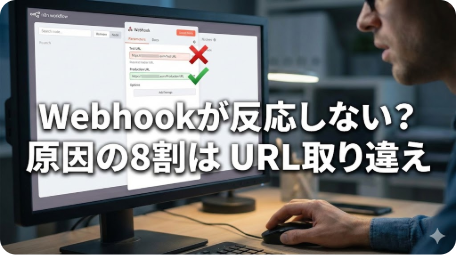
- [HTTP Method] を POST に設定します(重要!)。
- [Path] に好きな名前(例:
gas-hook)を入力します。 - [Test URL] をクリックしてコピーします。
- 最後に [Execute Node] ボタンを押し、「待ち受け状態」にしておきます。
n8nノード選びのポイント: AI処理には OpenAI ノードより HTTP Request ノード + Code ノードの組み合わせが安定します。OpenAIノードはパラメータ制約があり、HTTP Request ノードなら temperature・max_tokens 等を自由に制御できるためです。クライアント案件でも、この組み合わせに変えてから処理の安定性が大幅に向上しています。
Step 2: GASで「投げる機能」を作る(コピペOK)
スプレッドシートを開き、メニューの [拡張機能] > [Apps Script] をクリックします。
以下のコードをコピペし、N8N_WEBHOOK_URL の部分を先ほどコピーしたURLに書き換えてください。
“javascript
function sendDataToN8n() {
// ▼ n8nのWebhook URLを貼り付ける(本番時はProduction URLに変更)
const N8N_WEBHOOK_URL = "https://your-n8n-instance.com/webhook/gas-hook";
// ▼ n8n側でHeader Auth認証を設定した場合はコメントを外す
// const AUTH_TOKEN = "your-secret-token";
const sheet = SpreadsheetApp.getActiveSpreadsheet().getActiveSheet();
const activeRow = sheet.getActiveRange().getRow();
const data = sheet.getRange(activeRow, 1, 1, 4).getValues()[0];
const payload = {
rowIndex: activeRow,
colA: data[0], // A列の値
colB: data[1], // B列の値
colC: data[2], // C列の値
colD: data[3] // D列の値
};
const options = {
method: "post",
contentType: "application/json",
payload: JSON.stringify(payload),
muteHttpExceptions: true // HTTPエラーでも例外にせずレスポンスを確認する
// headers: { "Authorization": "Bearer " + AUTH_TOKEN } // 認証使用時はコメントを外す
};
try {
const response = UrlFetchApp.fetch(N8N_WEBHOOK_URL, options);
const statusCode = response.getResponseCode();
if (statusCode === 200 || statusCode === 201) {
SpreadsheetApp.getUi().alert("✅ n8nにデータを送信しました!(行番号: " + activeRow + ")");
} else {
SpreadsheetApp.getUi().alert(
"⚠️ 送信しましたがn8n側でエラーが発生しました\nステータス: " + statusCode +
"\nn8nワークフローがActiveになっているか確認してください"
);
}
} catch (e) {
SpreadsheetApp.getUi().alert(
"❌ 送信に失敗しました\n\nエラー: " + e.message +
"\n\n・n8nのURLが正しいか確認\n・n8nサーバーが起動しているか確認"
);
}
}
`
実務の注意点:
- muteHttpExceptions: true
を必ず設定する。これがないとHTTPエラー時に即座に例外が発生し、エラー内容を確認できません。 - try/catch
でエラーメッセージをシート上に表示することで、実行者がその場で問題を把握できます。 - 本番運用時は N8N_WEBHOOK_URL
を Production URL(/webhook/)に変更し、ワークフローを Active にしてください。
Step 3: スプレッドシートにボタンを設置する
いちいちスクリプトエディタを開くのは面倒なので、シート上に実行ボタンを作ります。
- スプレッドシートのメニュー [挿入] > [図形描画] を選択。
- 四角形などを描き、「送信」などのテキストを入れ、保存して閉じます。
- シート上に図形が表示されたら、クリックして右上の「︙」から [スクリプトを割り当て] を選択。
- 関数名 sendDataToN8n
を入力してOKを押します。
これで、ボタンを押すだけで現在選択している行のデータがn8nに飛ぶようになりました!
[応用テクニック] n8nで処理した結果を書き戻すには?
「送る」だけでなく、n8nでのAI処理結果(例:文章の要約や翻訳)をシートに書き戻したい場合、n8nの最後に [Google Sheets] ノードを追加します。
- Operation: Update(更新)を選択。
- Row: Webhookから送られてきた rowIndex
を使って、元の行を指定します。
あるアパレルEC案件では、この構成で商品説明文の生成を自動化した結果、スタッフが1件あたり5〜10分かけていた作業が約15秒に短縮されました。月間200件の商品登録作業が1日がかりから約2時間に圧縮された実績があります。
[注意点とトラブルシューティング]
エラー:Exception: Request failed for
n8n側が「待ち受け状態(Execute Nodeを押した状態)」になっていない時にGASを実行すると発生します。
本番運用の際は:
1. n8nのURLを Production URL(/webhook/)に書き換える
2. ワークフローを Active にする
この2点を必ず確認してください。
JSONの形式ミス
GASから送るデータは必ず JSON.stringify() で文字列化する必要があります。上記のコード例通りに書けば問題ありません。
タイムアウト対策
GASの1スクリプト実行時間は最大6分、UrlFetchApp の1リクエストは約60秒が上限です。大量データを処理する場合は、n8n側でバッチ処理やキューイングを組むことをおすすめします。
よくある質問 (QA)
Q1: 無料のGoogleアカウントでも使えますか?
はい、GASは無料のGoogleアカウントで利用可能です。n8n側も無料版(Desktop)やトライアルで問題なく連携できます。
Q2: 実行回数の制限はありますか?
GASの UrlFetchApp` には1日あたりの実行回数制限(一般アカウントで約20,000回/日)がありますが、個人・中小規模の業務自動化レベルであればまず超えません。
まとめ
n8nとGASを連携させると、スプレッドシートがただの表計算ソフトから「高機能な業務アプリ」に進化します。
- GAS: データを拾って投げる係
- n8n: データを受け取って料理する係
- 失敗の根本原因: GASにすべてを任せようとすること
この分担さえ守れば、実装は驚くほど簡単です。ぜひ、あなたのシートに「魔法のボタン」を追加してみてください。
参考文献・リンク
—
この記事の内容に関する開発・自動化のご依頼はお気軽にご相談ください。
累計200件以上の受注実績・残念評価ゼロ。

コメント