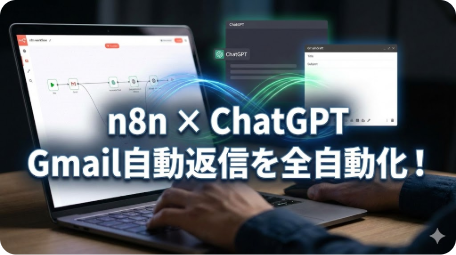
「お客様からの問い合わせメール、毎回似たような文面を打っている気がする…」
「かといって、完全に定型文の自動返信だと冷たい印象を与えてしまう…」
そのジレンマ、n8n ChatGPTでGmail自動返信する仕組みを使えば解決します。
私はランサーズ・クラウドワークスで累計200件以上の業務自動化を受注してきました。その中でも「メール対応の自動化」は、クライアントから特に喜ばれる案件のひとつです。
実際にあるアパレルECクライアントでこのフローを構築したところ、1日30分以上かかっていた問い合わせ対応が平均5分に短縮されました。件数は同じです。それでいて「AIが書いた感じがしない」と好評でした。
本記事では、単純な自動応答ではなく、「メールの内容をAIが読み取り、文脈に合った丁寧な返信案を作成し、Gmailの『下書き』に入れておく」という、実務で最も安全かつ効率的なワークフローの作り方を解説します。
いきなり送信しないため、誤送信のリスクはゼロ。あなたは朝起きて「下書き」を確認し、送信ボタンを押すだけになります。
n8n ChatGPT Gmail自動返信フローの全体構成
今回構築するフローの全体像を先に把握しておきましょう。
“
[Gmail Trigger] → [IF: ループ除外フィルター] → [OpenAI: 返信案生成] → [Gmail: 下書き作成]
`
処理の流れはシンプルに4ノードです。
- Gmail Trigger: 条件に一致するメールを検知
- IF ノード: 自動返信メールや自分自身を除外(無限ループ防止)
- OpenAI: メール本文を読み取り、返信案を生成
- Gmail(Create Draft): 生成した返信案を下書きに保存
これだけで、メール対応にかかる時間は5分の1以下に短縮されます。
業種別プロンプト例と実際の返信文サンプル
n8n ChatGPTでGmail自動返信をする際、プロンプトを業種に合わせてカスタマイズするだけで返信品質が大きく変わります。
ランサーズの案件で実際に使ったプロンプトと、それで生成された返信文サンプルを紹介します。
EC(ネットショップ)向けプロンプト例
`
あなたはネットショップのカスタマーサポート担当です。
以下の顧客メールに対し、下記ルールで返信文を作成してください。
【ルール】
- 「お問い合わせありがとうございます」で始める
- 返品・交換の場合は「到着後7日以内」「未使用品に限る」の条件を必ず記載
- 在庫確認が必要な場合は「1営業日以内にご連絡します」と添える
- 署名は不要
【受信メール】
{{ $json.snippet }}
`
実際に生成された返信文サンプル(返品問い合わせへの返信):
> お問い合わせありがとうございます。
>
> ご購入いただいた商品についてのご連絡、確かに承りました。
> 返品・交換につきましては、商品到着後7日以内・未使用品に限り対応しております。
> 詳細な手順について、1営業日以内にあらためてご連絡いたします。
> ご不明な点がございましたら、お気軽にお申し付けください。
士業(行政書士・税理士等)向けプロンプト例
`
あなたは行政書士事務所のアシスタントです。
以下の問い合わせメールに対し、丁寧かつ専門的な返信文を作成してください。
【ルール】
- 具体的な法的見解・金額は「個別相談」に誘導する
- 無料相談の予約を促すCTAを末尾に含める
- 「〇〇様」と名前がある場合は宛名を入れる
- 署名は不要
【受信メール】
{{ $json.snippet }}
`
不動産向けプロンプト例
`
あなたは不動産会社の物件担当スタッフです。
以下の問い合わせに対し、物件への関心を高める返信文を作成してください。
【ルール】
- 内見予約への誘導を自然に含める
- 「ご希望に合わせた物件をご提案できます」と添える
- 問い合わせ内容に応じて「間取り」「賃料」「エリア」について具体的に言及する
- 署名は不要
【受信メール】
{{ $json.snippet }}
`
失敗談と改善策: 最初にこのフローを組んだとき、「全業種に同じ汎用プロンプト」を使っていました。すると、ECクライアントの返信に士業向けの堅い文体が混じり、修正率が40%を超えてしまいました。業種ごとにIFノードで分岐してプロンプトを切り替える設計に変えたところ、修正率が10%未満に改善しています。
実践!AI自動返信フローの構築ステップ
Step 0: Gmail認証(OAuth2)の壁を越える
n8nでGmailを操作するには、Google Cloud Platform (GCP) でのAPI設定が必要です。ここは少し手間がかかる「唯一の難所」ですが、一度設定すればずっと使えます。
- n8nの [Credential] 設定画面にあるガイド通りに、GCPで「OAuth Client ID」と「Client Secret」を取得してください。
- ポイント: テスト段階では、GCPの「Publishing status」を Testing にし、自分のメールアドレスをTest usersに追加するのが一番近道です。
Step 1: メール検知トリガーの設定 (Gmail Trigger)
フローの開始地点です。
- Gmail Trigger ノードを追加します。
- Event: Message Received
を選択。
Filters: 全てのメールに反応すると大変なことになるので、ここで条件を絞ります。
- 例: Subject
(件名)Contains問い合わせ - 例: Sender
(送信者)Does not containmyself@example.com(自分自身を除外)
Step 2: AIに返信案を書かせる (OpenAI Node)
n8n ChatGPTでGmail返信案を生成する中心部分です。
- OpenAI ノードを追加し、Gmail Triggerの後ろに繋ぎます。
- Resource: Chat
、Operation:Completeを選択。 - Model: gpt-4o-mini
(コスト重視)またはgpt-4o(品質重視)を選択します。1通あたりの平均コストはgpt-4o-miniで約0.3〜0.5円です。 - Prompt: 上記の業種別テンプレートを参考に設定します。メール本文は左側のパネルからドラッグ&ドロップで埋め込みます。
`
{{ $json.snippet }} ←ここにGmailの本文をマッピング
`
Step 3: 「下書き」を作成する (Gmail Node)
ここが「安全運用」のキモです。いきなり Send するのではなく、Draft を作成します。
- もう一度 Gmail ノードを追加します(TriggerではなくActionの方)。
- Resource: Message
、Operation:Create Draftを選択。
各項目を埋めていきます:
- Subject: Re: {{ $node[“Gmail Trigger”].json[“subject”] }}
(元の件名にRe:をつける) - To Email: {{ $node[“Gmail Trigger”].json[“from”][“value”][0][“address”] }}
(送信元の相手) - Message (Body): {{ $node[“OpenAI”].json[“content”] }}
(AIが生成した文章) - Thread ID: これを設定すると、新規メールではなく「スレッドの返信」として下書きが作られます。Gmail Triggerから threadId
をマッピングしてください。
【重要】絶対にやってはいけない「無限ループ」対策
自動返信システムで最も恐ろしい事故、それは「自動返信メールに対して、また自動返信してしまう」という無限ループです。
これを防ぐために、Step 1のトリガー設定またはStep 1と2の間に「IFノード」を挟み、以下の除外設定を必ず行ってください。
- 送信者が自分自身(me)でないこと
- 件名に「Automatic reply」「自動応答」が含まれていないこと
- メールアドレスが no-reply@` でないこと
n8nのTrigger設定にある Filters 機能を使えば、これらを事前にブロックできます。
よくある質問 (QA)
Q: 無料のGmail (@gmail.com) でも使えますか?
はい、使えます。ただし、Googleのセキュリティポリシーにより、@gmail.comのアドレスでOAuth設定を行うと、数日ごとに再認証(Reconnect)が必要になる場合があります。安定運用にはGoogle Workspaceアカウントが推奨されます。
Q: AIが変なことを書かないか心配です。
だからこその「下書き(Draft)」運用です。AIは90点の下書きを作りますが、最後の10点(事実確認やニュアンス修正)は人間が行います。それでも「ゼロから書く」より圧倒的に早いです。
Q: 1通あたりのAPIコストはどのくらいかかりますか?
gpt-4o-miniを使用した場合、通常の問い合わせメール(300〜500文字程度)への返信案生成は1通あたり0.3〜0.8円程度です。月100通のメール対応でも月額100円以下で運用でき、事実上コストを気にしなくていいレベルです。
まとめ
このフローを一度作ってしまえば、あなたは「メールを書く」作業から解放され、「AIが書いたメールをチェックして送信ボタンを押す」だけの管理者になれます。
- Gmail Trigger で受信検知
- OpenAI で業種に合わせた返信案を生成
- Gmail Draft で下書き保存・人間が最終確認して送信
まずは特定の件名(例:テスト)だけで動くようにフィルタをかけて実験し、慣れてきたら業種別プロンプトへカスタマイズしていくのがおすすめです。
参考文献・リンク
—
この記事の内容に関する開発・自動化のご依頼はお気軽にご相談ください。
累計200件以上の受注実績・残念評価ゼロ。
コメント