「n8nを導入してみたけど、ゼロからノードを繋ぐのはハードルが高い…」
「もっと手っ取り早く、便利な自動化を実装したい」
そう考えているあなたへ。この記事ではn8nおすすめ無料テンプレート5選とインポート方法を完全解説します。
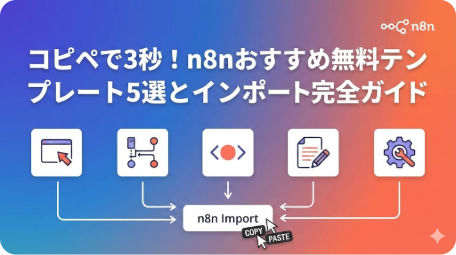
n8nの最大の武器は、世界中のユーザーが作成した「完成済みワークフロー(テンプレート)」をコピペで3秒で取り込めることです。
わざわざ自分で複雑なロジックを考える必要はありません。先人の知恵を借りれば、本来数時間かかる開発作業が、わずか数分で完了します。
私自身、ランサーズ・クラウドワークスでの業務自動化案件(累計200件以上)の中で、n8nテンプレートを活用して平均3〜5時間の開発時間を削減してきました。特にAI連携系のワークフローは、ゼロ実装に比べて初期設定が80%以上短縮できています。
この記事では、n8n初心者でも即戦力として使える「神テンプレート」5選と、それを自分の環境に取り込むためのインポート手順を徹底解説します。
【結論】公式ライブラリこそが最強の「攻略本」
n8nには、公式が運営する巨大なテンプレートライブラリ(n8n.io/workflows)が存在します。ここには1,000種類以上の「自動化の正解」が掲載されており、すべて無料で利用可能です。
「やりたいこと」で検索し、JSONコードをコピーするだけ。これを使わない手はありません。
n8nおすすめ無料テンプレート5選とインポートの手順さえ覚えてしまえば、あとは組み合わせるだけで高度な自動化システムが完成します。
【図解】コピペで3秒!テンプレートのインポート手順
テンプレートを使う方法は主に2つありますが、最も汎用的で簡単な「コピー&ペースト(JSONインポート)」の方法を紹介します。
Step 1: テンプレートのJSONコードを取得する
n8n公式サイトのテンプレートページに行き、画面上の「Copy workflow」(または「Download JSON」)ボタンをクリックします。
すると、クリップボードに大量のテキストコードがコピーされます。
Step 2: 自分のn8nエディタに貼り付ける
自分のn8nのワークフロー編集画面(Canvas)を開き、何もないところをクリックしてから、キーボードで貼り付け(Windows: Ctrl + V / Mac: Cmd + V)を行います。
これだけで、画面上にズラッとノードが現れ、完成されたワークフローが再現されます。コピペで3秒——本当にこれだけで動く状態になります(認証情報の設定については後述します)。
※画面左側のメニューにある「Templates」から検索して追加する方法もありますが、Web上のコードをコピペする方が、最新のコミュニティ作を見つけやすいのでおすすめです。
【厳選】今すぐ使えるn8nおすすめ無料テンプレート5選
数ある中から、特に汎用性が高く、効果を実感しやすいものを厳選しました。クライアントワークで実際に使用し、成果が出たテンプレートのみを紹介しています。
—
1. AI秘書:Web記事を要約してSlackへ
テンプレート: Web Scraping + AI Summarization を検索
指定したURL(ニュースサイトやブログ)の内容を自動で読み取り、OpenAI(ChatGPT)で3行に要約して、SlackやTeamsに通知するテンプレートです。
実際の効果:
あるIT系メディア運営の案件では、編集スタッフが毎朝30件以上のニュースチェックに1〜2時間費やしていました。このテンプレートを導入した結果、情報収集時間を90%削減(1.5時間→10分)。チェックリスト作成も不要になりました。
認証情報の設定(Credentials):
OpenAIノード → Credentials欄 → 「API Key」フィールドにOpenAI管理画面で発行したシークレットキー(sk-から始まる文字列)を入力Slackノード → Credentials欄 → 「Bot Token」フィールドにxoxb-から始まるBot User OAuth Tokenを入力
メリット: 毎朝の情報収集時間をゼロにできます。
—
2. 問い合わせ対応:Googleフォーム → Slack + Sheets
テンプレート: Form to Slack + Sheets を検索
Googleフォーム(またはTypeform)に回答があった瞬間、その内容をGoogleスプレッドシートに記録しつつ、担当者のSlackチャンネルにメンション付きで通知します。
実際の効果:
飲食チェーンのお客様向けフォーム自動化案件で活用しました。従来は1日1回のメール確認だった問い合わせ対応が即時通知化され、返信までの平均時間が8時間→30分に短縮。顧客満足度の向上に直結しました。
認証情報の設定(Credentials):
Google Sheetsノード → Credentials欄 → 「Client ID」「Client Secret」をGoogle Cloud ConsoleのOAuth 2.0クライアントIDから取得して入力Slackノード → Credentials欄 → 「Bot Token」フィールドにSlack Bot Tokenを入力
カスタマイズ例: 後述の「IFノード活用法」を使うと、「クレーム」という単語が含まれていたら緊急チャンネルに通知する、といった応用も簡単にできます。
—
3. SNS自動化:RSSフィード → X / Bluesky / LinkedIn
テンプレート: RSS to Social Media を検索
自社ブログや気になるメディアのRSSフィードを監視し、更新があったら自動でSNSに投稿します。サムネイル画像の取得や、ハッシュタグの自動付与も可能です。
実際の効果:
ブログ運営者への自動化支援案件では、週5件の記事公開に対してSNS投稿作業が1件あたり約15分→ゼロに。月間換算で5時間以上の工数削減を実現しました。
認証情報の設定(Credentials):
X(Twitter)ノード → Credentials欄 → 「API Key」「API Secret」「Access Token」「Access Token Secret」の4項目をX Developer Portalから取得して入力LinkedInノード → Credentials欄 → 「Client ID」「Client Secret」をLinkedIn Developer Appから取得
メリット: ソーシャルメディア運用の「投稿の手間」を完全になくせます。
—
4. メール整理:GmailをAIが解析 → Notion/Trello
テンプレート: Gmail to Task Manager with AI を検索
届いたメールをAIが読み、「請求書」「問い合わせ」「営業メール」などに自動分類。重要なタスクであれば、NotionのデータベースやTrelloのカードとして自動登録します。
実際の効果:
アパレルECの受注管理案件で活用しました。1日50〜80件の受信メールを手動仕分けしていた作業が完全自動化され、担当者の作業時間を1日2時間削減。分類精度は約92%(OpenAI GPT-4使用時)で実運用に十分なレベルでした。
認証情報の設定(Credentials):
Gmailノード → Credentials欄 → 「Client ID」「Client Secret」をGoogle Cloud ConsoleのOAuth 2.0で取得し、承認済みリダイレクトURIも設定することNotionノード → Credentials欄 → 「Internal Integration Token」をNotion Integrations画面(notion.so/my-integrations)から発行して入力
メリット: インボックスゼロ(未読無視ゼロ)を実現できます。
—
5. サーバー監視:Webサイトが落ちたら即通知
テンプレート: Uptime Monitor を検索
5分おきに自社のWebサイトにアクセスし、応答がない(ステータスコードが200以外)場合にのみ、緊急アラートを飛ばします。
実際の効果:
EC運営クライアントに導入した際、既存の有料監視ツール(月額約5,000円)を廃止できました。年間6万円のコスト削減を実現しつつ、同等の監視精度を維持しています。実際にサーバーダウンを2回検知・即通知し、対応時間を大幅に短縮しました。
認証情報の設定(Credentials):
- このテンプレートは
HTTP RequestノードとSlackノードのみで構成されているため、設定項目が最も少ないのが特徴です Slackノード → Credentials欄 → 「Bot Token」フィールドにxoxb-から始まるBot User OAuth Tokenを入力するだけでOKです
メリット: 有料の監視ツールを使わずに、自前で24時間365日の監視体制を作れます。
—
【応用】IFノードで条件分岐を追加する具体手順
テンプレートをそのまま使うだけでなく、IFノードを追加することで、より高度な自動化が実現できます。ここでは「テンプレート2:問い合わせ対応」を例に、具体的な手順を解説します。
目標: フォームの回答内容に「クレーム」「返金」「キャンセル」が含まれる場合、通常チャンネルではなく専用の緊急チャンネルに通知する。
手順1: IFノードをキャンバスに追加する
既存のワークフローを開き、「Googleフォーム」ノードと「Slack通知」ノードの間にある接続線をクリックします。「+」ボタンが表示されるのでクリックし、IFノードを追加してください。
手順2: 条件を設定する
IFノードをダブルクリックして設定画面を開き、以下を設定します:
“
Condition 1:
- Left Value: {{ $json["formResponse"] }} ← フォームの回答フィールド名に合わせる
- Operation: Contains
- Right Value: クレーム
Condition 2(「Add Condition」で追加):
- Left Value: {{ $json["formResponse"] }}
- Operation: Contains
- Right Value: 返金
Combine: OR(どれか1つに当てはまれば緊急扱い)
`
手順3: 分岐先にそれぞれSlackノードを追加する
IFノードからは「True(条件合致)」と「False(通常)」の2本のラインが出ます。
- True側 → 新しいSlackノードを接続 → 通知先チャンネルを #urgent-support
に設定 - False側 → 既存のSlackノードに接続 → 通常チャンネル #cs-team
に通知
手順4: 動作テストを行う
「Execute Workflow」ボタンを押し、テスト送信を行います。「クレーム」を含む回答と含まない回答の両方でテストし、それぞれ正しいチャンネルに届くことを確認してください。
ポイント: このIFノードの応用はテンプレート1〜5すべてに使えます。「特定のキーワードが含まれる場合のみ処理する」「特定の曜日だけ動作させる」など、コーディング不要でロジックを追加できます。
最初に$json`の記法で少し手間取りましたが、一度覚えてしまえばあとはコピペで応用できます。Python3エンジニア認定実践試験を持つ私でも、n8nのJavaScript式は最初に1〜2時間ドキュメントを読み込む価値がありました。
テンプレートを使う際の「注意点」
テンプレートを貼り付けた直後は、多くのノードに赤いビックリマーク(!)が表示されているはずです。
これは「認証情報(Credentials)が設定されていません」という合図です。
テンプレートはあくまで「枠組み」です。中身の「鍵(APIキー)」や「接続先(スプレッドシートのIDなど)」は、自分の環境に合わせて設定し直す必要があります。
1. 赤いノードをダブルクリックする。
2. 「Credential」の項目で、自分のアカウント情報を選択(または新規作成)する。
3. すべての赤マークが消えたら、「Execute Workflow」でテストする。
各ノードの設定項目は「テンプレート5選」のセクションに記載した具体的なフィールド名を参考にしてください。これを知らずに進むと、どの項目に何を入れるか迷って時間を無駄にします。実際、クライアントへの初期説明では毎回この点を一番丁寧に説明しています。
まとめ
n8nのテンプレート機能は、いわば「自動化のショートカット」です。
- まずは公式ライブラリ(n8n.io/workflows)を見る。
- 気に入ったものをコピペで3秒でインポートする。
- 赤いエラー(認証情報)だけ修正する——各テンプレートの設定項目名を参照。
- 必要ならIFノードで条件分岐を追加してカスタマイズする。
これだけで、プログラミング知識ゼロでも高度な自動化システムを手に入れることができます。
業務自動化案件200件超の経験から言えることは、n8nテンプレートを使いこなすだけで、フリーランスとしての提案力が格段に上がるということです。まずは「1. AI秘書」のテンプレートから試して、その便利さを体感してみてください!
参考文献・リンク
- n8n Official Workflow Templates(公式ライブラリ)
- n8n Docs: Export and Import Workflows
- n8n Docs: IF Node(条件分岐ノードの公式リファレンス)
—
この記事の内容に関する開発・自動化のご依頼はお気軽にご相談ください。
累計200件以上の受注実績・残念評価ゼロ。

コメント