はじめに
「インスタの投稿画像を作るのに1時間もかかってしまう…」
「チラシを作りたいけど、レイアウトのセンスに自信がない…」
「外注すると高いし、自分でPhotoshopを覚える時間もない…」
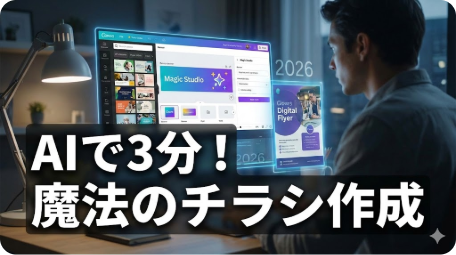
こんな悩みを持つノンデザイナーの強力な味方が、Canvaに搭載されたAI機能群「マジックスタジオ」です。プロンプト(指示文)を入力するだけで、プロ級のバナーやチラシが数分で完成します。
本記事では、実際にCanva Proを日常業務で活用している筆者が、マジックスタジオの主要4機能の使い方を実践的なステップで解説します。初心者がつまずきやすいポイントや、時短に役立つTipsも盛り込んでいます。
Canvaマジックスタジオとは?
マジックスタジオとは、Canvaに統合されたAI機能の総称です。2023年に発表され、2024〜2026年にかけて大幅に機能強化されました。主な機能は以下の4つです。
- Magic Design(マジックデザイン):テキスト指示だけでデザイン案を自動生成
- Magic Edit / Eraser(マジック編集・消しゴム):写真の加工・不要物の削除・背景の拡張
- Magic Switch(マジックスイッチ):サイズ変換・多言語翻訳の自動化
- Magic Media(マジックメディア):AI画像・動画素材の生成
無料版とProの違い(2026年最新)
マジックスタジオの機能は主にCanva Pro(月額約1,500円)で使用できます。無料版でも一部機能を試せますが、生成回数に制限があります。
| 機能 | 無料版 | Proプラン |
|---|---|---|
| Magic Design | 月5回まで | 無制限 |
| Magic Eraser | 月10回まで | 無制限 |
| Magic Media(画像生成) | 月50クレジット | 月500クレジット |
| Magic Switch | × | ○ |
月に数回しか使わないなら無料版でも十分ですが、SNS運用やビジネス利用ならProプラン一択です。筆者はProプランで週3〜5本のSNS投稿画像と、月2〜3本のLP用バナーを作成しており、月額コスト以上の時間短縮効果を得られています。
【結論】「素材探し」と「レイアウト」はAIに丸投げする
マジックスタジオを使うと、デザインの工程が劇的に変わります。
- Before:テンプレートを探す → 写真を入れ替える → 文字を調整する(所要時間:30分)
- After:「〇〇のバナーを作って」と指示する → AIが生成した案を選ぶ → 微調整(所要時間:3分)
結論:ゼロから作ろうとせず、AIに「80点の完成品」を出させて、残りの20点を自分好みに修正するのが最速です。
機能1:Magic Design(マジックデザイン)で「一発生成」
最も強力な機能です。作りたいもののイメージを文字で伝えるだけで、デザイン案を複数提案してくれます。
【実践】セール用バナーを作る手順
- Canvaのホーム画面にある検索バーに、作りたいものを入力します。
例:Instagram post for summer sale, fashion, beach vibe(夏のセール用インスタ投稿、ファッション、ビーチの雰囲気) - 検索結果の上部に表示される「Magic Design」のセクションに注目します。
- AIがあなたの指示に基づいて生成した、オリジナルのテンプレート案が表示されます。
- 気に入ったものをクリックし、「このテンプレートをカスタマイズ」を選べば編集画面に移ります。
ポイント:自分の持っている「商品写真」をアップロードして読み込ませると、その写真を活かしたデザイン案を提案してくれます。
Magic Design 活用Tips・注意点
- 英語で入力すると精度が上がる。「summer sale bag」のように英語キーワードを使うと、より多様なデザイン案が出やすくなります。
- スタイルワードを具体的に指定する。「minimalist」「bold」「retro」「elegant」などを追加すると、イメージ通りに仕上がりやすくなります。
- 気に入らなければ「更新」ボタンで何度でも再生成。ベストな案が出るまで遠慮なく試しましょう。
つまずきポイント:「Magic Designのセクションが表示されない」という場合は、検索語が短すぎるか、無料版の生成回数を使い切った可能性があります。「Instagram post」など、フォーマットを明示した検索ワードを使うと表示されやすくなります。
なお、より高度なAI画像生成を行いたい場合は、Stable Diffusionの入門ガイドもあわせてご参照ください。商用利用可能な高品質画像を生成でき、Magic Mediaとの使い分けにも役立ちます。
機能2:Magic Edit & Eraser(マジック編集・消しゴム)
「この写真、もう少し右側が写っていればいいのに…」「写り込んだ人を消したい」という悩みも、Photoshopなしで解決できます。
【実践】写真の加工手順
- 編集画面で写真を選択し、左上の「写真を編集」をクリックします。
- マジック消しゴム (Magic Eraser):ブラシで不要なもの(電柱や通行人)をなぞると、AIが綺麗に消去します。
- マジック拡張 (Magic Expand):写真の端が足りない場合、枠を広げてこのボタンを押すと、AIが「ありそうな背景」を描き足してくれます。縦長写真を横長バナーに使いたい時に特に便利です。
- マジック編集 (Magic Edit):写真の一部(例えば持っている花)をブラシで塗り、「coffee cup(コーヒーカップ)」とプロンプトを入力すると、持っている物が自然に置き換わります。
Magic Edit 活用Tips・注意点
- 消しゴムは「小さなブラシ」で丁寧になぞる。ブラシが大きすぎると、消えてほしくない部分まで影響を受けます。スライダーでブラシサイズを調整しながら使いましょう。
- Magic Expandは2〜3回やり直すと自然になる。1回目がイマイチな場合、「やり直す」ボタンで再生成すると改善されることが多いです。
- 背景が複雑な写真はExpandが苦手。シンプルな単色背景や空の写真で最もきれいに仕上がります。
つまずきポイント:「消しゴムで消したのに跡が残る」場合は、元の写真の解像度が低い可能性があります。できるだけ高解像度(1920px以上)の写真を使うと仕上がりがきれいです。
機能3:Magic Switch(マジックスイッチ)で「サイズ展開」
インスタで作った画像を、ストーリー用やX(Twitter)用、ブログ用などにリサイズする作業が一瞬で終わります。SNS運用担当者にとって、最も「時間を節約できる」機能といっても過言ではありません。
【実践】リサイズ手順
- 作成したデザイン画面の左上にある「Magic Switch」(または「リサイズ」)をクリックします。
- 変換したいフォーマット(例:Instagramストーリーズ)を選びます。複数フォーマットを同時に選択することも可能です。
- 「続行」を押すと、AIがレイアウトを自動調整してリサイズしてくれます。
翻訳機能:「翻訳」を選ぶと、デザイン内の日本語を一括で英語や中国語に変換し、テキストボックスのサイズまで自動調整してくれます。グローバル展開が必要なビジネスに重宝します。
Magic Switch 活用Tips
- 複数フォーマットをまとめて選択できる。Instagram正方形・ストーリーズ・X投稿・Pinterestなど、まとめて選んで一括変換するとSNS素材を一気に揃えられます。
- 変換後のレイアウトは必ず確認する。テキストが切れたり重なったりすることがあるため、最終確認は必須です。数十秒の確認で手戻りを防げます。
SNS運用のさらなる効率化に興味がある方は、GASを使ったSNS自動投稿の仕組みもご覧ください。Canvaで作った画像をGASで自動投稿する連携も実装可能です。
機能4:Magic Media(マジックメディア)で「素材生成」
ぴったりなフリー素材が見つからないときは、AIに描かせましょう。Midjourneyほどの高精細さはありませんが、Canvaのデザイン作業内で完結できる手軽さが最大の強みです。
- 左メニューの「アプリ」から「Magic Media」を選択します。
- 「画像」タブでプロンプトを入力します。
例:Cute robot working on a laptop, 3D render, pastel colors(ノートPCで作業する可愛いロボット、3Dレンダリング、パステルカラー) - 数秒で4枚のオリジナル画像が生成されます。「動画」タブなら動画素材も作れます。
Magic Mediaプロンプトのコツ
Magic Mediaで高品質な画像を出すには、プロンプトの書き方が重要です。以下のポイントを押さえてください。
- スタイルを指定する:「photorealistic」「watercolor」「flat illustration」「3D render」などのスタイルワードを末尾に追加する。
- ライティングを指定する:「studio lighting」「natural light」「golden hour」などを加えると、写真クオリティが格段に上がります。
- 否定ワードは現状精度が低い:「〜なし」という指定は現時点では効果が薄いです。イメージ通りに出ない場合は再生成を繰り返す方が効果的です。
AI画像生成のプロンプト技術をさらに深めたい方には、ChatGPT(DALL-E)での画像生成完全ガイドもおすすめです。Magic Mediaと使い分けることで、用途に応じた柔軟な素材制作が可能になります。
初心者がつまずくポイントと解決策
マジックスタジオを使い始めた方からよく受ける質問をまとめました。
Q:「マジックスタジオ」のメニューが見つからない
A:Canvaの左サイドバーに「マジックスタジオ」アイコン(魔法の杖のマーク)があります。見当たらない場合は、ブラウザのキャッシュをクリアするか、アプリを最新バージョンにアップデートしてください。無料版では表示されない機能もあります。
Q:生成された画像のクオリティが低い
A:プロンプトが短すぎる場合に起きやすい問題です。スタイル・ライティング・色調・構図など、具体的な情報を追加してください。また「スタイル」セレクターで好みの画風を選択してからプロンプトを入力すると、安定したクオリティが出やすくなります。
Q:クレジットがすぐ消費されてしまう
A:Magic MediaとMagic Designは生成のたびにクレジットを消費します。1回で4案生成されるので、まず1回試してから気に入らない場合のみ再生成する習慣をつけましょう。Magic EraseやMagic Expandは比較的消費が少なめです。
Q:商用利用はできるの?
A:Canva Pro以上のプランで生成したコンテンツは、基本的に商用利用可能です。ただし、実在の人物に酷似した顔や著作権のある要素を含む生成物については注意が必要です。重要なビジネス用途では、Canvaの利用規約を事前に確認することをおすすめします。
活用シーン別おすすめ機能まとめ
| シーン | おすすめ機能 | 所要時間の目安 |
|---|---|---|
| SNS投稿画像の新規制作 | Magic Design | 3〜5分 |
| 既存写真をバナーに流用 | Magic Expand + Magic Eraser | 5〜10分 |
| 複数SNS用にサイズ展開 | Magic Switch | 1〜2分 |
| ぴったり素材が見つからない | Magic Media | 2〜5分 |
| 多言語バナーの一括作成 | Magic Switch(翻訳) | 3〜5分 |
まとめ
Canvaのマジックスタジオは、デザインの「面倒な作業」を全て引き受けてくれます。
- Magic Design:0→1のデザイン案出し。迷ったらまずこれ。
- Magic Edit/Expand:写真の修正・拡張。既存写真を最大限に活かせる。
- Magic Switch:サイズ変更と翻訳。SNS運用の時間を大幅に節約。
- Magic Media:素材がなければAIに作らせる。プロンプト次第でクオリティが大きく変わる。
2026年現在、これらのAI機能は急速に進化を続けており、半年前と比べても生成品質が大きく向上しています。「まだ試していない」という方は、ぜひ今日から使い始めてみてください。
Next Action:今すぐCanvaを開き、手持ちの写真を1枚アップロードして、「マジック拡張」を試してみてください。写真の背景が魔法のように広がる様子に、きっと感動するはずです。
ご依頼・ご相談について
この記事の内容に関する開発・自動化のご依頼は、以下からお気軽にご相談ください。
累計200件以上の受注実績があります。

コメント