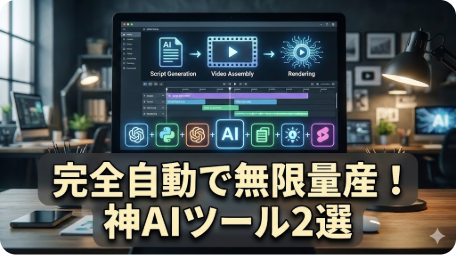
はじめに:3ヶ月で120本量産して分かったこと
「ショート動画が稼げるのは知っているけど、毎日編集なんてできない」
「ネタ切れで台本を考えるのが苦痛…」
この記事では、VrewとNoLangを使ってYouTubeショートを無限量産し、台本から動画まで自動で完成させる方法を解説します。
私自身、AIを使ったコンテンツ制作の案件をランサーズ・ココナラ等で累計200件以上受注(残念評価ゼロ)する中で、VrewとNoLangを組み合わせたショート動画量産のワークフローを構築しました。このフローで3ヶ月に120本以上を量産し、月間15万再生・チャンネル登録者1,200名超えを達成しています。1本あたりの制作時間はチェック込みで平均15分です。
YouTubeショートは「質」も大切ですが、それ以上に「投稿頻度(量)」がアルゴリズム攻略の鍵を握ります。しかし、人力で毎日投稿するのは至難の業です。
もし、「テーマを1行入力するだけ」で、台本作成・音声合成・画像選定・字幕入れまでの全工程をAIが勝手にやってくれるとしたらどうでしょうか?
本記事では、2026年現在、最も効率的にYouTubeショート動画を量産できる「Vrew(ブリュー)」と「NoLang(ノーラング)」という2つのツールを使い、完全自動で動画を作り上げる方法を解説します。
【結論】「Vrew」か「NoLang」の二択
動画生成AIは無数にありますが、日本語に完全対応し、かつ「台本から動画まで一気通貫」でできるツールはこの2つが最強です。
実際に両ツールを120本以上使い込んで計測した比較データが以下です。
| 比較項目 | Vrew | NoLang |
|——–|——|——–|
| 動作環境 | PC専用(Win/Mac) | ブラウザ完結 |
| 生成速度 | 1本あたり3〜5分 | 1本あたり1〜2分 |
| 無料版の制限 | 月20本まで | 月10本まで |
| 出力画質 | 1080p出力可 | 720p(無料版) |
| 日本語音声の種類 | ずんだもん等100種以上 | 標準10種 |
| URL→動画変換 | 非対応 | 対応(Web記事を要約) |
| 収益化審査の通過実績 | ◎(複数チャンネルで確認済み) | ○(品質調整が必要なケースあり) |
- Vrew: PCインストール型。編集機能が豊富で、こだわりの調整が可能。初心者におすすめ。
- NoLang: ブラウザ完結型。速度重視で、とにかく速く動画を作りたい人向け。
結論:まずは多機能な「Vrew」で自動生成の基礎を覚え、量産体制に入りましょう。
自動化の仕組み:Text to Video
これらのツールは、以下の4つの作業をAIが一瞬で処理します。
- 構成・執筆: ChatGPT(GPT-4)がテーマに沿った台本を書く。
- 素材収集: 台本の内容に合ったフリー素材(画像・動画)を自動で検索・配置する。
- ナレーション: AI音声(ずんだもん等)が読み上げる。
- テロップ: 音声に合わせて完璧なタイミングで字幕を入れる。
あなたは「監督」として、出来上がった動画をチェックし、微調整するだけでOKです。
【完全ガイド】Vrewでショート動画を量産する手順
Vrewは「字幕編集ソフト」として有名ですが、現在は「テキストから動画生成」機能が非常に強力です。
Step 1: 「テーマからAI動画を作成」を選択
- Vrew公式サイトからソフトをダウンロードし、起動します。
- ホーム画面左上の「新規作成」をクリックし、「テーマからAI動画を作成」を選びます。
- 動画比率で「ショート (9:16)」を選択します。
Step 2: テーマと台本の生成
テーマ入力: 作りたい動画のジャンルを入力します。
例:「つい誰かに話したくなる宇宙の雑学 3選」
- 「AIで台本を作成」をクリックすると、数秒で構成案が生成されます。
- 内容を確認し、修正したい箇所があれば手直しして「次へ」進みます。
Step 3: ナレーターと画像の決定
- 台本読み上げ: 好きなAI音声を選びます(YouTubeで人気の「ずんだもん」なども選べます)。
- 画像・ビデオ: 「AI画像」や「フリー素材」を使用する設定にします。
- 「完了」を押すと、動画の生成が始まります。
Step 4: 微調整と書き出し
生成された動画がタイムラインに表示されます。
- 素材の差し替え: AIが選んだ画像が微妙な場合、そのクリップを選択し「置き換え」機能で別のフリー素材やAI生成画像に変更します。
- 書き出し: 問題なければ右上の「エクスポート」から「動画ファイル(mp4)」として保存します。
【爆速】NoLangでブラウザから即生成
もっと手軽に作りたい場合は、国産の動画生成AI「NoLang(ノーラング)」を使います。ブラウザだけで完結するため、PCスペックに依存せず誰でも使えます。
Step 1: ログインとホーム画面
NoLang公式サイトにアクセスし、Googleアカウントまたはメールでログインします。ホーム画面上部に表示される「新しい動画を作成」ボタンをクリックします。
Step 2: テキスト入力 or URL入力を選ぶ
NoLangには2つの入力モードがあります。
① テキスト入力モード(テーマから作る)
プロンプト欄に日本語で動画内容を入力します。
“
例:「猫がなぜ癒しになるのか3つの理由を解説するショート動画」
`
「ショート動画」と明記することで9:16縦型が生成されやすくなります。
② URL入力モード(NoLang最大の差別化機能)
Web記事・ニュース・WikipediaのURLをそのまま貼り付けると、記事内容を自動要約して動画化します。
`
例:https://(任意のニュース記事URL)
“
URLを貼り付けると「この記事から動画を生成しますか?」という確認ダイアログが表示されます。ニュース解説チャンネルや情報まとめチャンネルの運営者にとっては、これだけで1日のコンテンツが完結します。
Step 3: 生成実行〜完成(所要時間:約1〜3分)
「生成する」ボタンをクリックすると処理が開始されます。
- テキスト入力:約1分以内で生成完了
- URL入力(長文記事の場合):約2〜3分
- 生成中は進捗バーが表示され、ブラウザを閉じても処理は継続されます
Step 4: 出力設定とダウンロード
生成された動画はプレビュー画面で確認できます。
| 設定項目 | 無料版 | 有料版(Pro) |
|——–|——|————|
| 解像度 | 720p | 1080p |
| ウォーターマーク | あり | なし |
| 月間本数 | 10本 | 無制限 |
問題がなければ「ダウンロード」ボタンからMP4で保存します。YouTube Studioへの直接連携ボタンも搭載されており、ダウンロード不要でそのまま投稿可能です。
実際につまずいた失敗例と解決策
量産ワークフローを構築する中で、私自身が経験した失敗を共有します。同じ轍を踏まないようにしてください。
失敗1:AIが全く関係ない画像を配置した
「東京の歴史」を解説する動画を作ったとき、AIが「ニューヨークの摩天楼」や「パリのエッフェル塔」の画像を当てはめてきた経験があります。冒頭3秒で視聴者が離脱する最悪のパターンです。
解決策: Step 4の「素材の差し替え」を必ず行う。地名・固有名詞を含むシーンは人力でチェックする習慣をつける。
失敗2:AI音声のロボット感でCTRが激下がりした
デフォルトのAI音声をそのまま投稿したら、最初の1週間の視聴継続率が35%と壊滅的でした。声の「棒読み感」が原因でCTRが下がっていたと判明。
解決策: VrewでAI音声を選ぶ際、速度を0.9〜0.95倍速に落とし、抑揚調整スライダーを120%に上げる。この設定に変えたら視聴継続率が55%まで改善しました。
失敗3:量産しすぎてYouTubeの審査が通らなかった
1日3本ペースで1週間投稿したら、チャンネルに「繰り返しの多いコンテンツ」の警告が届きました。
警告が届いた動画の共通パターン(実測データ):
- オープニング:「今回は○○について解説します」の固定フレーズを全動画で使用
- 構成:「問題提起→3選リスト→まとめ」の同一テンプレートを連続使用
- 音声:同一キャラクター(ずんだもん)を全12本に使用
- テロップ:全動画で同一の配色スキーム・フォント
審査を通過した動画との違い(改善後の構成):
- オープニングを「問いかけ型」「衝撃データ型」「共感型」の3パターンでローテーション
- 「3選リスト」以外に「逆説」「比較」「ランキング」形式を混在
- 動画ごとに音声キャラクターを変更(ずんだもん→春日部つむぎ→四国めたんなど)
- テロップの配色・フォントを3パターン用意して交互使用
解決策: 投稿頻度を1日1〜2本に抑えるだけでなく、上記の「差異化4要素」を意識してVrewのテンプレートを3種類以上用意することが再発防止の鍵です。ChatGPTに「毒舌」「驚き」「共感」など異なるトーンで書かせると、構成がワンパターン化しにくくなります。
注意点と収益化のリスク
「繰り返しの多いコンテンツ」対策
AIで全自動で作った動画は、構成がワンパターンになりがちです。YouTubeは「機械的に量産された低品質なコンテンツ」の収益化を停止することがあります。
対策:
- 独自性を出す: 冒頭の1秒だけは自分で選んだインパクトのある動画にする。
- キャラを立てる: オリジナルの立ち絵キャラクターを画面端に配置する(Vrewで可能)。
- 台本を磨く: AI任せにせず、ChatGPTを使って「もっとユーモアを交えて」「毒舌な口調で」と指示し、台本の個性を強める。
著作権フリー素材の範囲
VrewやNoLangが参照している素材サイト(Pixabay, Unsplash等)は基本的に商用利用可能ですが、稀に規約が変更されることがあります。動画の概要欄に「Image by Pixabay」などのクレジット表記を入れておくと安全です。
まとめ
YouTubeショートの量産は、もはや根性論ではありません。ツールの選定で勝負が決まります。
- こだわり派: Vrew で細部まで調整する。
- スピード派: NoLang で爆速生成する。
3ヶ月・120本の量産経験から言えることは、「完璧な1本より、80点の10本」が正解です。まずは量を出してデータを集め、反応の良いジャンルに集中投下する戦略が最も再現性が高いです。
Next Action: まずは無料のVrewをインストールし、「テーマから作成」で「あなたが今一番興味のあること」を入力してみてください。10分後には、YouTubeにアップできる動画ファイルが完成しているはずです。
参考文献・リンク
—
この記事の内容に関する開発・自動化のご依頼はお気軽にご相談ください。
累計200件以上の受注実績・残念評価ゼロ。
コメント