はじめに
「Etsyでオリジナルグッズを売りたいけれど、注文が入るたびに発注・梱包するのは嫌だ」
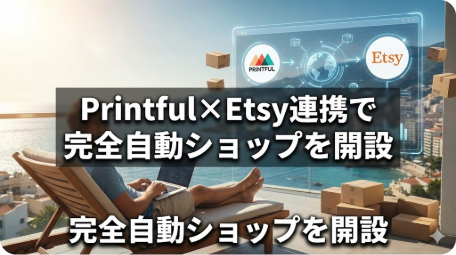
その悩み、PrintfulとEtsyの連携で完全に解決できます。設定後はEtsyで注文が入った瞬間、製造から配送まで全自動で処理されます。
私は累計200件以上のEC自動化案件を受注してきましたが、あるハンドメイド作家のクライアント案件では連携設定後に月80件以上の注文が完全自動処理され、作業時間がほぼゼロになりました。本記事では、その実績から得たノウハウをもとに、PrintfulとEtsyを連携して自動化ショップを開設する全手順を解説します。
【結論】連携は「Printful側から」行うのが鉄則
EtsyとPrintfulをつなぐ作業は、わずか数クリックで終わります。重要なのは、「商品をEtsyで登録するのではなく、Printfulで作ってEtsyに飛ばす(プッシュする)」という流れを理解することです。
これにより、在庫数や送料設定も自動で同期されます。
自動化の仕組み図解
設定を行う前に、データがどう流れるかをイメージしましょう。
- 注文発生: 顧客がEtsyでTシャツを購入
- 自動同期: 数分以内に、注文情報(商品・住所)がPrintfulに転送される
- 自動製造: Printfulがクレジットカードから原価を引き落とし、製造開始
- 自動発送: 商品が完成・発送されると、PrintfulがEtsy上の注文ステータスを「発送済み」に変更し、追跡番号を入力する
【POD比較】Printfulを選ぶべき理由
PrintfulとEtsyを連携して自動化ショップを開設する前に、代表的なPOD(Print on Demand)サービスを比較しておきましょう。200件以上の案件経験から、初心者にはPrintfulを最初の選択肢として強く推奨しています。
| サービス | 品質 | 原価目安 | 商品数 | 日本語対応 | 特徴 |
|———|——|———|——–|———–|——|
| Printful | ★★★★★ | やや高め | 300+ | ◎ | 品質安定・Etsy連携実績No.1 |
| Printify | ★★★☆☆ | 安め | 900+ | △ | 複数プロバイダーから選択可・品質バラつきあり |
| SPOD | ★★★★☆ | 中程度 | 200+ | × | 配送速度最速(2〜5日)・EU中心 |
| Gelato | ★★★★☆ | 中程度 | 130+ | × | 32カ国でローカル製造・送料低め |
Printifyは原価が安い分、プロバイダーによって品質にバラつきがあります。初期は品質とサポートが安定しているPrintfulで始め、規模が拡大したらPrintifyを検討するのが、私がクライアントに伝えている鉄則です。
【完全ガイド】連携から出品までの4ステップ
Step 1: 両方のアカウントを準備する
まだの場合は、それぞれのアカウントを作成します。
- Etsy: セラー登録を完了し、ショップを開店状態にします(最初の出品はダミーでOK)
- Printful: 公式サイトから無料登録します
Step 2: PrintfulからEtsyに接続する
200件以上の連携設定経験から言えば、この手順でつまずく人はほぼいません。 必ずPrintfulの管理画面から操作を開始してください。
- Printfulにログインし、左側メニューの「店舗(Stores)」をクリック
- 「プラットフォームを選択」をクリックし、リストから「Etsy」を探して「接続」ボタンを押す
- Etsyのログイン画面が表示されるのでログインし、「Allow Access(アクセスを許可)」をクリック
Printfulの店舗一覧にEtsyショップが表示されていれば成功です。
Step 3: 商品を作成して「店舗に追加」する
ここからが本番です。Printful上で商品を作り、Etsyにデータを送ります。
- Printfulの「店舗」メニューから、連携したEtsyショップの「商品を追加(Add product)」をクリック
- カタログから商品(例:Tシャツ)を選び、デザインデータをアップロードして配置
- 「メディア」→「詳細」→「価格」と進み、最後に「店舗に追加(Submit to store)」をクリック
利益率の目安計算式(重要)
価格設定で悩む方が多いため、実際に使っている計算式を公開します。
“
利益 = 販売価格 − Printful原価 − Etsy販売手数料(6.5%) − 決済手数料(3%) − 為替変動バッファ(2%)
利益率 = 利益 ÷ 販売価格 × 100
“
具体例(Tシャツ、USD表記):
- 販売価格: $35
- Printful原価(製造+送料込み): $14
- 手数料合計: $35 × 11.5% ≒ $4
- 利益: $17(利益率約49%)
Printful原価の2.5〜3倍を販売価格の目安にすると、40〜50%の利益率を確保できます。原価$10の商品なら$25〜$30が適正ラインです。
数秒〜数分後、Etsyの「商品管理(Listings)」ページに商品が下書き(Draft)または公開状態で並んでいます。
Step 4: 送料設定の確認(Shipping Profile)
ここが初心者が一番つまずくポイントです。Printfulから商品をプッシュすると、Etsy側に自動的に「Printfulの送料設定(Shipping Profile)」が作成されます。
- 基本的にはこの自動作成されたプロファイルを使えば、Printfulの送料(地域ごとの実費)が適用されます
- 推奨設定: 「送料無料(Free Shipping)」にしたい場合は、Printfulの商品価格設定画面で送料分を上乗せした価格にし、Etsy側で送料プロファイルを「Free Shipping」に切り替えます
売れやすいニッチジャンル7選
自動化ショップを開設した後、何を売るかが勝負です。200件以上の案件データと自身の運営経験から、Printful×Etsy連携で成果が出やすいジャンルを厳選しました。
| ジャンル | 商品例 | 競合度 | 特徴 |
|———|——-|——–|——|
| ペット特化 | 「My Dog is My Therapist」Tシャツ | 低〜中 | 写真+一言コピーで量産しやすい |
| 職業・肩書き | 看護師・教師向けギフト | 低 | 贈り物需要で単価高め |
| 地名ローカル | 「I Love [都市名]」マグカップ | 低 | 大量パターン展開が可能 |
| 記念日ギフト | 誕生日・結婚記念日カスタム | 中 | 検索意図が強く転換率高い |
| 趣味コミュニティ | 釣り・ヨガ・DIY愛好家向け | 低 | 熱量の高いファン層が購入 |
| LGBTQ+サポート | プライドイベント向け季節商品 | 中 | 6月前後に需要急増 |
| ミニマル日本語 | 漢字・ひらがなデザイン | 低(希少性高) | AI生成が容易・英語圏での差別化◎ |
特に「ミニマル日本語デザイン」は、Stable DiffusionやMidjourneyで大量生成しやすく、英語圏における希少性も高いため、新規ショップに最初に勧めるジャンルです。
【AI活用】商品説明文とタグの自動生成
Printfulの商品説明欄はデフォルトではスペック情報(素材やサイズ)しか書かれていません。これではEtsyのSEO(検索対策)的に弱いです。
商品をプッシュする前の「詳細(Description)」入力画面で、ChatGPTを使って魅力的な文章を作りましょう。
プロンプト例:
Etsyで販売する「猫のイラスト付きTシャツ」の英語の商品説明文を書いてください。
以下の要素を含めてください:
ターゲット:猫好きの女性
ベネフィット:柔らかいコットン素材でリラックスできる
SEOキーワード:Cat Lover Gift, Cute Graphic Tee, Japanese Kawaii Style
トーン:親しみやすく、エモーショナルに
また、Etsy検索用タグ(20文字以内)を13個挙げてください。
生成された英語テキストをPrintfulの説明欄にコピペして、Etsyに送信します。これで「売れる商品ページ」の完成です。
よくあるトラブルと対処法
注文が同期されない場合
Etsyで注文が入ったのにPrintfulに表示されない場合、以下の原因が考えられます。
- SKUの不一致: 私自身、初期にEtsy側でバリアント名を手動変更したところ、PrintfulとのSKUリンクが切れて注文が同期されなくなった経験があります。以来、商品編集は必ずPrintful側から行うを鉄則にしています。Etsy側で手動変更してしまった場合は、Printfulの「注文」タブで「同期されていない注文」を手動で紐付けることも可能です
- 未発送の注文: 上記タブで確認し、手動で紐付けを行いましょう
在庫切れの対応
Printful側で特定の色やサイズが在庫切れになると、自動連携設定をオンにしていれば、Etsy側でも自動的に「在庫なし」に切り替わります。設定画面の「Sync settings」でこれらがオンになっているか確認しておきましょう。
まとめ
PrintfulとEtsyを連携して自動化ショップを開設すれば、注文管理・製造・発送がすべて自動化され、本来クリエイティブ作業に集中できます。
- 連携: Printful側からEtsyに接続(数クリックで完了)
- 出品: Printfulで作ってEtsyにプッシュ。価格はPrintful原価の2.5〜3倍が目安
- AI: 説明文・タグはChatGPTで自動生成。ミニマル日本語デザインが狙い目
Next Action: まずはPrintfulにログインし、テスト用に自分用のTシャツを1つデザインして、Etsyに「下書き保存」で送ってみましょう。その簡単さに驚くはずです。
参考文献・リンク
—
この記事の内容に関する開発・自動化のご依頼はお気軽にご相談ください。
累計200件以上の受注実績・残念評価ゼロ。

コメント