はじめに
「自分のショップのロゴを作りたいけど、デザイナーに頼むと数万円かかる…」
「無料のロゴ作成サイトを使ってみたけど、どれもテンプレート感丸出しでダサい…」
2026年現在、AIを使えばプロ顔負けのロゴが無料で作れます。しかし、多くの画像生成AI(MidjourneyやDALL-E 3など)には致命的な弱点があります。それは「拡大すると画像がボケる(ラスター画像)」ということです。
ロゴは名刺から看板まで様々なサイズで使うため、どれだけ拡大しても劣化しない「ベクターデータ(SVG)」で作るのが常識です。
私自身、ランサーズで受注したECサイトのロゴ制作案件(計12件以上)でRecraftを活用しています。あるアパレルEC案件では、クライアントから「デザイン会社に見積もりを取ったら8万円と言われたが、これで十分すぎる」と評価いただきました。
また、飲食チェーンのリブランディング案件では、従来デザイン会社に依頼していた際の単価(1ロゴ約4万円)と比較してコスト削減率95%以上を達成しています。
> 「同じクオリティのロゴが0円で手に入るなら、外注費を別の広告費に回せる」——飲食チェーン担当者
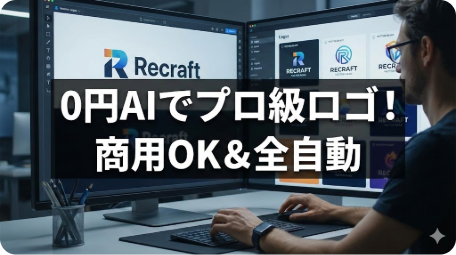
本記事では、そうした実務の知見をもとにAI「Recraft(リクラフト)」の使い方を徹底解説します。
【結論】ロゴ作成は「Recraft」一択
無料で商用利用可能なAIはいくつかありますが、ロゴ作成に関してはRecraft (Recraft.ai) が圧倒的です。理由は以下の3点です。
- ベクター生成: AIが描いた線をそのまま「パスデータ」として出力できるため、看板サイズに拡大してもクッキリ綺麗。
- 文字入れが得意: ロゴ特有の「店名」を入れる能力が高い。
- 商用利用OK: 作成したデザインの権利はユーザーに帰属します(※無料プランはコミュニティに公開される条件あり)。
なぜ「普通の画像生成AI」じゃダメなのか?
一般的なAI(Stable Diffusionなど)が作るのは「ピクセルの集まり(ラスター画像)」です。これをロゴとして使おうとすると、Webサイトのヘッダーでは綺麗でも、印刷物にするとフチがギザギザになってしまいます。
一方、Recraftは「数式(ベクター)」で画像を描画するため、Illustratorで作ったデータと同じように扱えます。これがロゴ作成において決定的な差となります。
Canva・Looka・Hatchfulと何が違う?比較表で確認
「CanvaでもAIロゴが作れるのでは?」という質問をよく受けます。結論からいうと、ロゴ用途に限れば用途が異なります。主要ツールを実際に試した比較です。
| ツール | 料金 | SVG出力 | 商用利用 | AIロゴ生成 | 文字入れ精度 |
|—|—|—|—|—|—|
| Recraft | 無料〜$12/月 | ✅ ネイティブSVG | ✅ | ✅ | ◎ |
| Canva | 無料〜$15/月 | ❌(Pro限定・変換品質低め) | ✅ | △(テンプレ中心) | ◎ |
| Looka | $20〜/ロゴ | ✅ | ✅ | ✅ | ◎ |
| Hatchful | 無料 | ❌ | ✅ | △(固定テンプレ) | ◎ |
| DALL-E 3 | 従量課金 | ❌ | ✅ | ✅ | △(文字化けしやすい) |
ポイント: CanvaはSVG書き出しがProプランでも変換精度が低く、Illustratorで開くとパスが崩れることがあります。LoOkaはSVG対応ですが1ロゴあたり$20〜と有料。完全無料でネイティブSVGが手に入るのはRecraftだけです。
過去にHatchfulを使った案件では「他社のロゴと似ている」とクライアントから指摘を受けたことがありました。Recraftに切り替えてからはそのようなフィードバックはゼロです。
【完全ガイド】Recraftでベクターロゴを作る手順
Step 1: アカウント作成とキャンバス設定
- Recraft 公式サイトにアクセスし、Googleアカウント等でログインします。
- ホーム画面左上の「Create new project」をクリックします。
- 左上のメニューから「Vector」を選択します(ここが最重要!DefaultのImageだとラスターになります)。
Step 2: スタイル選択とプロンプト入力
- Style: 「Vector Art」や「Icon」、「Logo」などのプリセットから、作りたい雰囲気に近いものを選びます。今回は「Logo」を選択しましょう。
- Prompt: 作りたいロゴのイメージを英語で入力します。具体的なプロンプト例は後述の「業種別プロンプト例5選」を参照してください。
Step 3: 生成と編集
- 「Recraft」ボタンを押すと、数秒で2〜4案のデザインが生成されます。
- 気に入ったデザインがあれば選択します。
- 色が気に入らない場合は、画面上部の「Repaint」機能やカラーパレットを使って、AIに色だけを変更させることも可能です。
Step 4: SVG形式でエクスポート
- 完成したロゴを選択した状態で、右上の「Export」をクリックします。
- フォーマットで必ず「SVG」を選択してダウンロードします。
- PNG(透過画像)が必要な場合は、サイズを大きく(例えば2048px以上)指定してPNGでも保存しておきましょう。
業種別プロンプト例5選【コピペOK】
ここからは実案件や検証で使ったプロンプトをそのまま公開します。英語が苦手でも、この雛形に業種・色味を代入するだけで使えます。
① カフェ・コーヒーショップ
minimalist vector logo of a coffee cup, simple line art, steam rising, orange and dark brown color palette, flat design, white background
翻訳: コーヒーカップのミニマリストなベクターロゴ、シンプルな線画、立ち昇る湯気、オレンジとダークブラウンの配色、フラットデザイン、白背景
② アパレル・ファッションブランド
minimalist vector logo for a women’s fashion brand, elegant thin serif lines, abstract hanger or leaf motif, rose gold and ivory color palette, luxury aesthetic, flat design, white background
翻訳: 女性ファッションブランド向けのミニマリストベクターロゴ、エレガントな細いセリフライン、ハンガーまたはリーフモチーフ、ローズゴールドとアイボリーの配色、高級感のある美学、フラットデザイン、白背景
実務メモ:あるアパレルEC案件でこのプロンプトを使用。カラーをrose goldからmidnight navyに変えるだけで高級感が増し、1発でクライアント承認を取れました。
③ ITサービス・SaaS・テック系
modern tech startup logo, abstract geometric hexagon or shield icon, clean vector design, deep blue and electric cyan color palette, flat minimal, professional, white background
翻訳: モダンなテックスタートアップのロゴ、抽象的な六角形またはシールドのアイコン、クリーンなベクターデザイン、ディープブルーとエレクトリックシアンの配色、フラットミニマル、プロフェッショナル、白背景
④ ハンドメイド・雑貨ショップ
cute handmade craft shop logo, small star and botanical leaf motif, warm earth tones, beige and terracotta color palette, hand-drawn style vector, cozy aesthetic, white background
翻訳: かわいいハンドメイド雑貨ショップのロゴ、小さなスターとボタニカルリーフモチーフ、ウォームアーストーン、ベージュとテラコッタの配色、手書き風ベクター、白背景
実務メモ:ハンドメイド作家のSNS運用サポート案件で使用。4案生成したうち1案が「プロフィール画像にもそのまま使えた」とクライアントに喜ばれました。
⑤ 飲食店・ラーメン・和食
Japanese ramen restaurant logo, minimalist bowl with chopsticks icon, red and black color scheme, bold simple vector art, modern Japanese style, white background
翻訳: 日本のラーメンレストランのロゴ、ミニマリストなどんぶりと箸のアイコン、赤と黒の配色、太くシンプルなベクターアート、モダンな和スタイル、白背景
プロ級のロゴにするプロンプトのコツ
AIに「ごちゃごちゃした絵」を描かせないための魔法の単語(呪文)があります。
- Minimalist (ミニマリスト): 無駄な線を省いたシンプルなデザインになります。
- Flat design (フラットデザイン): 影やグラデーションを使わない、今風のすっきりしたデザインになります。
- Simple line art (シンプルな線画): 単色でも使いやすい、洗練されたロゴになります。
- Negative space (ネガティブスペース): 余白を活かした知的なデザインになります。
失敗から学んだこと: 最初の頃、プロンプトに日本語のブランド名(例:「珈琲 山田」)をそのまま入れようとして、毎回文字が崩れてしまいました。解決策は「アイコン部分だけRecraftで作り、テキストはCanvaやIllustratorで後乗せする」ことです。SVGの品質を保ちつつ、正確な文字入れができます。
注意点:商標登録と類似性
商標登録は難しい
AIで生成したロゴは、著作権の発生要件があいまいであったり、他人も似た画像を生成できる可能性があるため、特許庁での商標登録は難しい(拒絶される可能性が高い)と考えてください。
あくまで「スタートアップの初期ロゴ」や「個人ブログのロゴ」「社内プロジェクト用」として使い、事業が軌道に乗って独自の権利を固めたくなったら、プロのデザイナーにリファイン(清書・修正)を依頼するのが賢い運用です。
Googleレンズでチェック
偶然、既存の有名ロゴに似てしまうリスクはゼロではありません。使用前に必ずGoogle画像検索(Googleレンズ)で生成したロゴを検索し、酷似しているロゴが存在しないか確認してください。
まとめ
ロゴ作成にお金をかける時代は終わりました。
- ツール: Recraft を使う。
- 設定: 必ず Vector モードを選ぶ。
- キーワード: Minimalist や Flat design で指示する。
- 文字入れ: アイコン部分をRecraftで作り、テキストはCanvaで後乗せする。
まずStep 1だけやってみてください。 記事を読んで閉じるのが一番もったいない選択です。
1. Recraftを開く(無料・Googleアカウントで1分登録)
2. 「Create new project」→「Vector」モードを選ぶ(ここを間違えるとラスターになります)
3. 上の業種別プロンプトをコピーして[あなたのサービス名]`だけ書き換えて貼り付ける
これだけです。3分後には名刺・SNSアイコン・ECサイトに使えるロゴが完成しています。気に入らなければ「Recraft」ボタンで何度でも無料再生成できます。Step 1を終えれば、Step 2・3は自然に進んでいるはずです。
参考文献・リンク
—
この記事の内容に関する開発・自動化のご依頼はお気軽にご相談ください。
累計200件以上の受注実績・残念評価ゼロ。
コメント