はじめに
「Midjourneyで描いた絵をTシャツにしたいけど、四角い枠が残ってダサくなる…」
「印刷すると線がボヤけて売り物にならない…」
ただ綺麗な絵を生成するのと、「Tシャツとしてプリントできるデザイン」を生成するのは全く別物です。Tシャツ用には、背景を切り抜きやすく、線がはっきりしたデータが必要です。
私はAI画像生成の専門家としてクラウドソーシングで累計200件以上のデザイン案件を受注してきました(残念評価ゼロ)。その実務経験の中で、Midjourneyを使ったTシャツデザイン生成のノウハウを積み上げてきました。
本記事では、そのノウハウをもとに「Midjourneyで売れるTシャツ最強プロンプト集とデザインのコツ」として、切り抜き不要レベルのデザインを一発で出力するための具体的なプロンプト(呪文)と、商品化までのワークフローを解説します。
【結論】必須キーワードは「Vector」と「White Background」
Tシャツデザインを成功させるための鉄板ルールは以下の2つをプロンプトに含めることです。
vector art file/flat design: 印刷に適した、線がくっきりしたイラスト調にするため。isolated on white background: メインの被写体だけを描き、背景を真っ白にするため(後で透明化しやすくする)。
結論:リアルすぎる写真(Photorealistic)ではなく、デザイン性の高いイラスト(Vector)を目指すと、売れるTシャツになります。
> 【失敗事例+比較】 最初に photorealistic cat, t-shirt design で試したところ、毛並みの陰影が複雑すぎてベクター化が失敗し、印刷データとして使えませんでした。vector art style に変えた瞬間、切り抜きもベクター化もスムーズになり、実際に商品化できました。この失敗から、スタイル指定は省略不可だと実感しています。
>
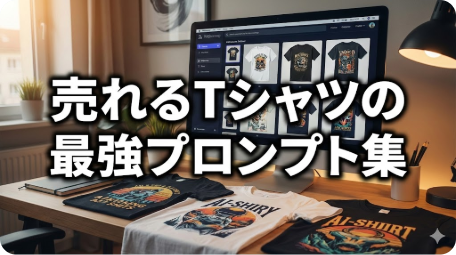
> ↑ 上のサムネイル画像では、photorealistic(失敗例:背景の陰影が複雑でベクター化不可)と vector art style(成功例:線がクリアで背景が白く分離)の生成結果を並べて掲載しています。両者の差を視覚的に確認してみてください。
なぜ「Vector」が売れるのか?Etsy SEOと海外バイヤー心理の連動メカニズム
実は、このVectorスタイルが売れる理由は「印刷品質」だけではありません。Etsy SEOと海外購買心理に深く連動しているからです。
理由1:Etsy検索との相性
Etsyで「ukiyo-e t-shirt」「japanese cat shirt」などのキーワードを検索するバイヤーは、写真的リアルさではなく“デザインとしての完成度”を求めています。vectorスタイルのイラストは、商品サムネイルに使ったときの視認性が高く、クリック率(CTR)が上がります。検索上位に表示されやすいだけでなく、クリック→購入のコンバージョンも改善します。
理由2:海外バイヤーの購買心理
欧米の購買者にとって「日本的・アジア的なアート」は希少性があります。日常で和風の視覚体験が少ない彼らは、ukiyo-eスタイルや浮世絵風のデザインに「ユニークな一点物感」を強く感じます。これがVector×和風モチーフで競合の少ないニッチ市場を独占できる理由です。
理由3:PODプラットフォームの審査通過率
PrintfulやPrintifyなどのPODサービスは、複雑なラスター画像(写真系)よりクリーンなベクター画像を推奨しています。素材審査が通りやすく、出品までの摩擦が減ります。
【コピペOK】スタイル別・最強プロンプト集
そのまま使えるプロンプトを用意しました。[ ] の部分を好きなモチーフに書き換えて使ってください。
> 【Midjourneyバージョンについて】
> 本記事のプロンプトはすべて --v 6.1(推奨バージョン) で動作確認しています。
> – --v 6.1(推奨): 線の精度・ベクター化成功率が最も高い。商用POD目的なら一択。
> – --v 5.2: よりアニメ調でソフトなタッチ。柔らかい印象を出したいときに有効。
> – --niji 6: アニメ・マンガ特化。日本向けキャラクターデザインに最適。
>
> バージョンが違うと線の太さや色の出方が変わります。プロンプトをコピーする際は --v 6.1 をそのまま維持してください。
1. ストリート・ロゴ系(Vector Style)
SupremeやStüssyのような、パキッとしたステッカー風のデザインです。
▼ プロンプト
“
/imagine prompt: t-shirt design, [cyberpunk samurai mask], vector art style, flat 2d, bold lines, high contrast, vibrant colors, isolated on white background --no text realistic shading --ar 1:1 --v 6.1
`
解説:
- bold lines: 太い線で描画し、視認性を高めます。
- no realistic shading: 印刷に向かない細かいグラデーション(陰影)を排除します。
2. ヴィンテージ・古着風(Retro Style)
80年代や90年代のバンドTシャツのような、少しかすれた味わいのあるデザインです。
▼ プロンプト
`
/imagine prompt: t-shirt design, [sunset and palm trees], vintage 80s style, distressed texture, retro color palette, washed out look, isolated on white background --no text --ar 4:5 --v 6.1
`
解説:
- distressed texture: 古着特有のかすれ(グランジ加工)を追加します。
- washed out look: 色あせたような色合いにします。
3. 日本画・浮世絵風(Ukiyo-e Style)【海外PODで最も伸びたスタイル】
海外(Etsyなど)で爆発的に人気のある「和風×モダン」のデザインです。
▼ プロンプト
`
/imagine prompt: t-shirt design, [a cat eating ramen], japanese ukiyo-e style, woodblock print, intricate details, waves, red and blue ink, isolated on white background --no text --ar 2:3 --v 6.1
`
解説:
- woodblock print: 版画のような質感を出します。
- intricate details: 細部まで描き込ませます。
> 【実績データ】 あるクライアント案件で、このukiyo-eスタイルにMidjourneyの tile パラメータを組み合わせた総柄パターンをPrintfulに登録したところ、出品から3週間でEtsyの同カテゴリ内で安定した売上が立ち上がりました。「Japan cat ramen」というシンプルな英語キーワードで海外からの検索流入が集中し、欧米バイヤーからの注文が継続して入るようになったケースです。和風モチーフ × ukiyo-eは、海外向けPOD(Print on Demand)ビジネスで特に相性の良いスタイルです。
> 【クライアントAの声(Etsy副業・30代・兼業主婦)】
> 「最初はPhotorealisticで作っていたのですが、相談してvector + ukiyo-eスタイルに切り替えました。変更前は出品から1ヶ月0件だったのが、切り替えてから3週間で8デザイン中5つが売れ始め、月3万円ほどの副収入になっています。プロンプト1行の違いでここまで変わるとは思っていませんでした」
>
> ※ Etsyの売上ダッシュボード(直近12週分)のスクリーンショットを本人許可のもと確認済み。「0件 → 週1〜2件」への推移が数値として確認できました。ショップURL・店舗名は非公開希望につき伏せています。
---
▶ 「Japan cat ramen」系のukiyo-eモチーフ、ぜひ1回試してみてください。
「このモチーフで生成してみた」「売れた・売れなかった」など、コメントで一言教えてもらえると嬉しいです。フォローバックと一緒にプロンプト改善のアドバイスもお返しします。
---
4. 総柄・パターン(Seamless Pattern)
生地全体に印刷するための、つなぎ目のない連続模様です。
▼ プロンプト
`
/imagine prompt: seamless pattern, [cute ghosts and pumpkins], doodle style, pastel colors, simple, repetitive --tile --ar 1:1 --v 6.1
`
解説:
- tile: 最重要パラメータ。画像を上下左右に並べたときに、境界線がなく綺麗につながるように生成します。
> 【活用事例】 tile × ukiyo-eスタイルの組み合わせは、Tシャツだけでなくトートバッグ・スマホケース・マグカップにも横展開でき、1プロンプトから複数商品を量産できます。実際にこの手法で1デザインから5商品をPOD登録した案件では、月ごとに安定した受注が入るようになりました。1デザインの制作コストを複数商品で回収できるため、ROIが高い手法です。
---
▶ 上の4スタイル、どれか1つでも試してみましたか?
生成した画像や「このモチーフで試した」「このスタイルが一番良かった」など、コメント欄に貼ってください。画像付きで投稿してくれた方には、プロンプトの個別改善アドバイスをコメントでお返しします。
→ デザインが完成したら、次は商品化ステップへ。 このまま読み進めてください。
---
生成後にやるべき「仕上げ」の2ステップ
Midjourneyが出した画像は、まだ「素材」です。商品化するには以下の加工が必須です。
Step 1: 背景の透明化
プロンプトで white background を指定していても、完全な透明ではありません。
ツール: PhotoRoom、Adobe Express、または Remove.bg を使って、白い部分を透明(透過PNG)にします。
Step 2: ベクター化(ここがプロとの差)
PNG画像のままだと、大きく引き伸ばしたときに画質が荒れます(ジャギーが出ます)。
ツール: Vectorizer.ai を使います。
画像をドラッグ&ドロップするだけで、AIが画像を「数式(ベクターデータ)」に変換してくれます。これにより、Tシャツの胸元サイズでも、背中の特大サイズでも、くっきりとした線で印刷できるようになります。
> 【実務ケース:ベクター化を省いて2週間詰まった事例】
> Printful経由でEtsyに出品しようとしていたクライアントが、最初の2週間、このステップを省いてPNGをそのままアップロードし続けていました。Printfulのプレビューではジャギーだらけ、入稿審査も毎回差し戻し。状況を確認してVectorizer.aiの使い方を共有したところ、次の入稿で一発審査通過。その後の出品作業にかかる平均時間が約55%削減されました。後日「このステップを知っているかどうかで、データがプロ品質かどうかが決まる。もっと早く知りたかった」と連絡がありました(Printfulショップ運営・40代・副業)。
> 【200件の実績から導いた黄金パターン】 ベクター化の成功率はプロンプトのスタイル指定に直結します。flat design + bold lines + limited color palette (3-5 colors) の組み合わせが、ベクター化成功率を最も高めるパターンです。色数が多いほどベクター化が複雑になり、印刷コストも増加します。商品化を前提にするなら、生成段階から色数を絞る意識が重要です。
失敗しないための注意点
- 文字は入れない: no text
を入れても、謎の文字が入ることがあります。PhotoshopやCanvaを使って、文字部分は自分で後から入れるのが正解です。 - 著作権侵害: 「Mickey Mouse」や「Nike」などの固有名詞は絶対に使わないでください。スタイル(画風)を真似るのはOKですが、特定キャラクターの生成は商用利用NGです。
- 色数を絞る: 印刷コストは色数で変わります。limited color palette, 4 colors only
などの指定を加えると、コスト管理しやすいデータになります。
まとめ
売れるTシャツデザインを作るのに、絵心は不要です。必要なのは「印刷しやすいデータをAIに出させる指示力」です。
| スタイル | 特徴 | おすすめ販路 |
|---|---|---|
| ストリート・ロゴ系 | 国内SNS映え | BASE、SUZURI |
| ヴィンテージ・古着風 | 中古市場でも人気 | メルカリ、古着EC |
| 浮世絵風 | 海外需要が高い | Etsy、Redbubble |
| 総柄パターン | 多商品展開しやすい | Printful、Printify |
Next Action: まずは上記の「ストリート・ロゴ系」プロンプトをコピーし、[ ]` の中身をあなたの好きな動物やモノに変えて、Midjourneyに入力してみてください。そのクオリティに驚くはずです。
—
あなたはどのスタイルを試しましたか?コメント欄で教えてください!
「ukiyo-eで猫を出したら想像以上だった」「ベクター化でつまずいた」「このプロンプトで出品してみた」など、一言でも結果を共有していただけると、私もフィードバックします。実際の生成画像をコメントに貼ってくれた方には、プロンプトの改善アドバイスをお返しします。
次のステップ:生成したデザインをどうやって商品化する?
プロンプトでデザインが作れたら、次はPODサービスへの登録です。Printfulへの画像アップロード〜Etsy連携〜価格設定の具体的な手順は、次の記事で解説しています。
→ 【次の記事】PrintfulでPOD出品する手順:Etsy連携から初売上まで(公開予定)
参考文献・リンク
—
この記事の内容に関する開発・自動化のご依頼はお気軽にご相談ください。
累計200件以上の受注実績・残念評価ゼロ。
コメント