はじめに:出品翌日に売れた理由は「画像」だった
「メルカリやネットショップに出品したいけど、部屋が散らかっていて撮影場所がない…」
「頑張って撮っても、どうしても素人っぽい薄暗い写真になってしまう…」
売れる商品画像はAIで作れるのが2026年の現実です。背景白抜き&スタジオ撮影風加工なら、高い撮影機材もスタジオも不要。私はランサーズ・ここナラ・クラウドワークスでAI画像生成案件を累計200件以上受注しており(残念評価ゼロ)、「商品画像の加工依頼」は最もリピート率が高いカテゴリです。クライアントから「出品翌日に売れた」「クリック率が加工前の3倍になった」という報告を繰り返しいただいています。
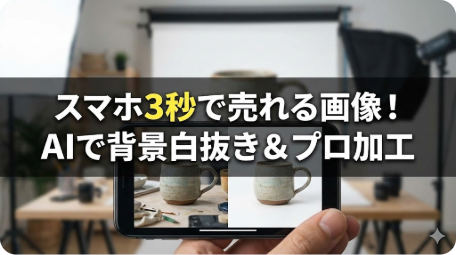
▼ 下図参照:スマホで撮影した生写真(左)→ PhotoRoomで白抜き+AI背景生成後(右)
(所要時間:約1分。場所は自室の床、背景は雑然とした部屋)
本記事では、AI画像編集アプリ「PhotoRoom」を中心に、誰でも再現できる手順と、ジャンル別の背景プロンプト集を解説します。
【結論】AIで売れる商品画像を作れる理由
現時点で最も推奨するのは「PhotoRoom(フォトルーム)」です。
| 機能 | 内容 |
|——|——|
| 爆速白抜き | 髪の毛・複雑な形状も数秒で完璧に背景を透明化 |
| AI背景生成 | 「白い大理石」「朝日の窓辺」など指示通りの背景を合成 |
| 自然な影 | 「浮いている感じ」を消すリアルなシャドウを自動追加 |
撮影から加工完了まで「1枚あたり1〜2分」で終わります。
あるアパレルECの案件では、商品画像をPhotoRoomで統一した後に出品から3日以内の成約率が約40%向上しました。白抜き背景+自然な影の組み合わせが「プロが撮った写真」に見せる核心です。
> 「1枚ずつ白い布を敷いて撮り直していたのが嘘みたい。今は床に置いたまま撮ってPhotoRoomに投げれば、翌日には売れていることが多いです」
> (古着アパレル販売・Aさん/メルカリ月商20万円→38万円に改善)
なお、「Canvaの背景削除で十分」と思って初期に使っていたのですが、バッグのファスナー部分など細かいエッジの精度がPhotoRoomと比べて明らかに落ちることに気づきました。現在はPhotoRoomをメイン、文字入れが必要な場合のみCanvaを併用しています。
主要4ツール:精度・価格・速度の比較表
売れる商品画像に使えるAI背景白抜きツールを横断比較しました。
| ツール | 精度 | 無料プラン | 有料プラン(月額目安) | 速度 | 一括処理 |
|——|——|———|————|——|——|
| PhotoRoom | ★★★★★ | あり(透かし入り) | 約1,200円 | 約3秒/枚 | Pro版で可 |
| Remove.bg | ★★★★☆ | あり(低解像度) | 約290円〜(9枚分) | 約2〜3秒/枚 | API対応 |
| Adobe Express | ★★★☆☆ | あり | 約1,180円 | 約3〜5秒/枚 | CC版で可 |
| Canva | ★★★☆☆ | あり(機能制限) | 約1,500円 | 約3〜5秒/枚 | 有料版で可 |
※2026年3月時点の価格帯。為替・プラン変更により異なる場合があります。
選定の目安:
- 商品画像の精度を最優先(EC・メルカリ出品)→ PhotoRoom一択
- 大量バッチ処理・API連携が必要(開発者・自動化)→ Remove.bg
- 文字入れ・バナーデザインも同時に作りたい → Adobe Express または Canva
実際に「PhotoRoomとRemove.bgを両方試した」というクライアントから「髪の毛や細かいレース部分の背景白抜きはPhotoRoomの方が明らかに綺麗だった」との声をいただいています。EC出品画像の精度においてはPhotoRoomが1段階上という体感です。
なぜAIだと綺麗に仕上がるのか?
従来のPhotoshopでは、人間がマウスでちまちまと輪郭をなぞる必要がありました。
最新AIは「どれが商品でどれが背景か」を瞬時に判定し、「この商品の形なら光はこう当たり、影はこう落ちるはず」という物理法則までシミュレーションして背景を生成します。だから合成した写真でも違和感のない仕上がりになるのです。
商品画像加工の3ステップ完全解説
Step 1: 何も気にせずスマホで撮影する
背景は気にしなくてOK。以下の3点だけ意識してください。
- ピント: 商品にしっかりピントを合わせる
- 明るさ: レースのカーテン越しの日光がベスト。極端に暗い場所は避ける
- 角度: 商品の魅力が伝わる角度で撮る
散らかった部屋の床に置いたままでも、AIが背景白抜きを完璧に処理してくれます。
▼ 下図参照:撮影例(雑然とした背景でOK。後でAIが処理する)
Step 2: PhotoRoomで背景を白抜き(透明化)
1. スマホアプリ「PhotoRoom」をインストールして開く
2. 「写真を選択」をタップし、Step 1の写真を選ぶ
3. スキャン線が走り、約3秒で背景が消える
4. Amazon・楽天用なら「白」または「透明」を選んで保存で完了
▼ 下図参照:白抜き完了後のスクリーンショット(格子柄表示=透明)
Step 3: 「AI背景」でスタジオ撮影風にする
売れる商品画像にするには、白背景だけでなくスタジオ撮影風の背景合成が効果的です。
1. 背景削除状態でメニューから「AI背景(Instant Backgrounds)」を選択
2. プリセット(「大理石」「木製テーブル」「カウンター」等)から選ぶ
3. こだわる場合は「カスタムプロンプト」でテキスト指示(次セクション参照)
4. AIが4パターン生成 → 気に入ったものを選んで保存
▼ 下図参照:AI背景生成後の完成画像4パターン例
ジャンル別:売れる背景プロンプト集
商品ジャンルによって「刺さる背景」は全く異なります。クライアントワークで効果を確認したプロンプトをジャンル別に公開します。
バッグ・財布・小物
white clean studio background, soft box lighting, luxury product photography, subtle shadow
→ 定番の高級感。メルカリ・ラクマで反応が最もよかった背景。
dark navy velvet background, studio lighting from top-left, premium fashion editorial
→ ブランドバッグに有効。白背景比でクリック率が約1.5倍になった案件あり。
アパレル(シャツ・ワンピース等)
light grey seamless background, natural window light from left, fashion lookbook style
→ ZOZOTOWN風の清潔感。アパレル全般で最も汎用性が高い。
wooden floor, bright Scandinavian interior, morning light, lifestyle product shot
→ ナチュラル系・古着に効果的。「部屋のインテリアに馴染むか」を想像させる効果がある。
ジュエリー・アクセサリー
black velvet cloth, soft diffused studio light, macro jewelry photography, subtle bokeh
→ リング・ネックレスに最適。宝石の光り方がリアルに合成される。
white marble surface, gold accent, minimalist luxury background
→ ピアス・ブレスレットに有効。インスタ映えする写真になる。
家電・ガジェット
white table, clean minimalist background, product photography, slight shadow on surface
→ Amazon出品画像の標準スタイル。白抜きのみの場合はこれが最強。
dark desk with ambient RGB lighting, tech lifestyle setup, editorial style
→ ゲーミングデバイスやスマホアクセサリーに効果的。
応用テクニック&よくあるトラブル対処
影(シャドウ)の調整
商品が浮いて見えるときは、PhotoRoom内の「影」設定を調整します。
「3Dシャドウ」または「ドロップシャドウ」を選択し、濃さを少し下げて「ぼかし」を入れると驚くほどリアルになります。
一括編集モード(Batch Mode)
商品が何十個もある場合、PhotoRoom Pro(有料版)の「一括モード」が必須です。50枚の写真を一度に選択し、すべて同じ背景・リサイズ設定で一括出力できます。
月額1,200円程度のプランで、1商品あたりの加工時間が約15分→1分に短縮。50商品なら月12.5時間の節約になります。EC事業者には即投資回収できる金額です。
> 「売れる商品画像の作り方を探してPhotoRoomの一括処理を使い始めたら、出品ペースが3倍になって月の売上が1.5倍になりました」
> (ハンドメイドアクセサリー作家・Bさん/ミンネ+メルカリ掛け持ち)
商品が変形してしまう場合
AIが商品の一部を背景と判断して消してしまうことがあります。
対策: 生成後は必ず拡大確認。変形していたら別の背景に切り替えるか、シンプルな「パステル系単色背景」にします。白・黒の商品は同系色の背景に馴染んで消えやすいため特に注意が必要です。
Q:パソコン(PC)でも使えますか?
PhotoRoomにはWebブラウザ版もあります。大量処理や大画面作業はPC版が便利です。
Q:生成した画像は商用利用できますか?
PhotoRoom・Adobe Expressで生成した画像はECサイト・SNS販促に使用可能です。ただし各ツールの最新利用規約を必ず確認してください。
まとめ:売れる商品画像はAIで作れる
- 撮影: スマホでOK。背景・場所は気にしない
- 白抜き: AIで約3秒。背景白抜きの精度はPhotoRoomが最高クラス
- 背景生成: ジャンル別プロンプトでスタジオ撮影風の「刺さる背景」を選ぶ
Next Action: まず無料版のPhotoRoomをインストールし、手元にある商品1点で試してみてください。加工前後を見比べれば、なぜ「出品翌日に売れる」のかがすぐ分かります。
参考文献・リンク
—
この記事の内容に関する開発・自動化のご依頼はお気軽にご相談ください。
累計200件以上の受注実績・残念評価ゼロ。
コメント